Как подключить WhatsApp к Bitrix24


Чтобы подключить WhatsApp к Bitrix24, нужны аккаунт Bitrix24 с правами администратора, номер WhatsApp и приложение WASync из Bitrix24 Маркета. Настройка занимает около пяти минут по QR-коду или около пяти минут в окне входа Meta для официального WhatsApp Business API.
Что нужно заранее
- Аккаунт Bitrix24 с правами администратора. WASync устанавливается из Bitrix24 Маркета. Установить приложение и добавить подключения может только администратор.
- Номер WhatsApp. Держите под рукой телефон с этим номером.
- Тип подключения. Оба типа могут работать в одном портале.
- WAPP (QR-код), $19 в месяц. Для номера, который уже работает в WhatsApp или в приложении WhatsApp Business. Он привязывается как WhatsApp Web, поэтому телефон должен оставаться активным в WhatsApp.
- WABA (WhatsApp Business API), $29 в месяц. Для официального номера Meta, с одобренными шаблонами и без телефона, который нужно держать в сети. Ещё нужен аккаунт Facebook с доступом к вашей компании.
Цены указаны за одно подключение, в долларах США, плюс налоги, где они применяются. Новое подключение начинается с бесплатного 7-дневного пробного периода, без карты. Если не можете выбрать, прочитайте WhatsApp QR или Business API.
Шаг 1. Установите WASync из Bitrix24 Маркета
- Войдите в Bitrix24 как администратор.
- Откройте Маркет в левом меню и найдите WASync.
- Нажмите Установить и подтвердите запрошенные права.
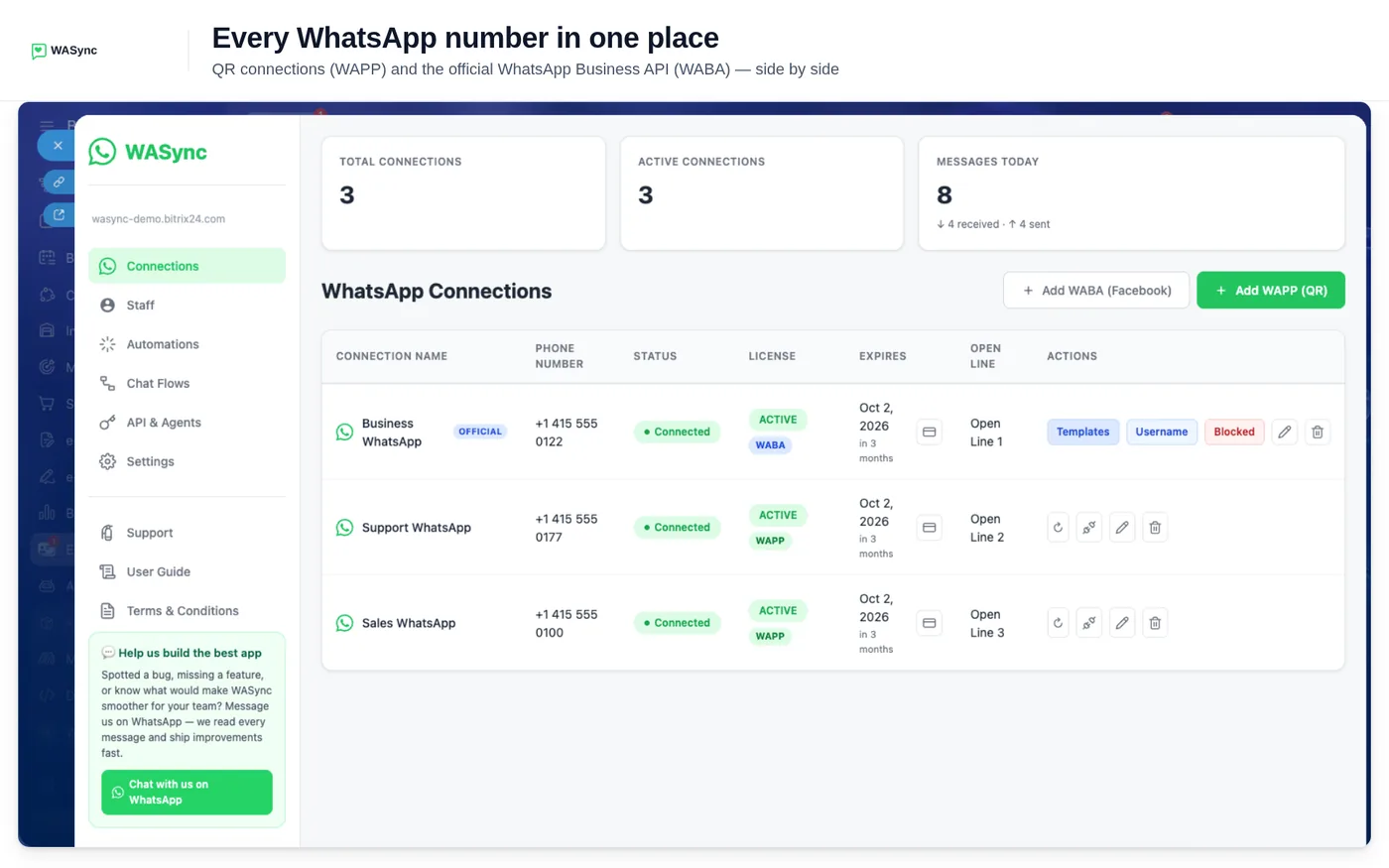
- Откройте WASync в левом меню. Приложение открывается на странице Подключения.
Шаг 2 (через QR). Привяжите действующий номер по QR-коду
- На странице «Подключения» нажмите Добавить WAPP.
- Введите название подключения, например «WhatsApp отдела продаж».
- Выберите Открытую линию Bitrix24, в которую будут приходить чаты, или создайте новую в том же списке.
- Нажмите Далее. Появится QR-код.
- На телефоне откройте WhatsApp → Настройки → Связанные устройства → Привязка устройства.
- Отсканируйте QR-код. Статус сменится на Подключено.
Шаг 2 (через API). Подключите официальный номер через Meta
- На странице «Подключения» нажмите Добавить WABA.
- Проверьте список в окне. Нужен рабочий номер телефона, который может принять код подтверждения Meta по SMS или голосовым звонком.
- Нажмите Подключиться через Facebook.
- В окне Meta выберите или создайте аккаунт WhatsApp Business и добавьте номер.
- Когда окно Meta завершит работу, закройте его. Подключение появится в списке, а WASync создаст и привяжет для него Открытую линию.
В том же окне объясняется, что делать, если номер сейчас используется в WhatsApp или в приложении WhatsApp Business.
Шаг 3. Выберите, куда приходят сообщения
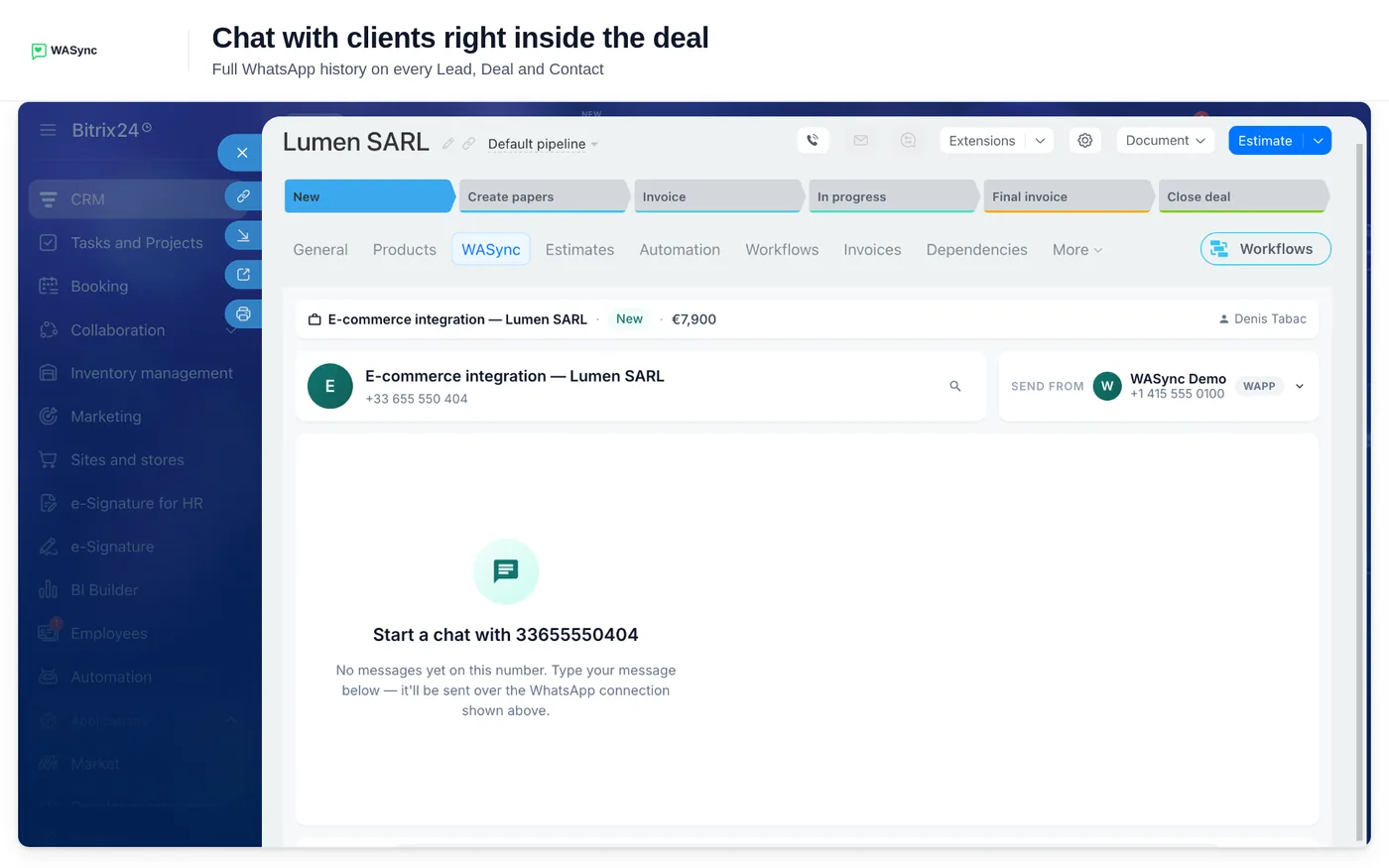
- Чат в CRM. Откройте лид, сделку, контакт или компанию и перейдите на вкладку WASync. На ней видна переписка в WhatsApp с номером из этой карточки. Настраивать ничего не нужно.
- Открытая линия. Каждое подключение привязано к Открытой линии, поэтому входящие чаты попадают и в Контакт-центр Bitrix24. Чтобы сменить линию, отредактируйте подключение. Очередь, рабочее время и автоответы настраиваются в самой Открытой линии, в Bitrix24.
- Доступ. На странице Сотрудники выберите, кто из сотрудников может работать с каждым номером.
Шаг 4. Проверьте
- С другого телефона отправьте сообщение в WhatsApp на подключённый номер.
- В Bitrix24 проверьте, что чат пришёл в Открытую линию.
- Откройте лид, сделку или контакт с номером отправителя и перейдите на вкладку WASync. Сообщение там.
- Ответьте из вкладки. Ответ придёт на другой телефон.
Решение проблем
- Сообщение есть на вкладке WASync, но его нет в Открытой линии. Проверьте столбец с Открытой линией на странице «Подключения». Линия должна существовать в Контакт-центре, а коннектор должен быть включён. Полный список проверок — в статье сообщения WhatsApp не появляются в Открытых линиях.
- Подключение по QR показывает «Отключено». WhatsApp отключает связанные устройства после долгого бездействия телефона или когда кто-то удаляет устройство. Нажмите Переподключить и отсканируйте новый QR-код. История и лицензия остаются на подключении.
- Сообщения перестали уходить, хотя статус «Подключено». Нажмите Перезапустить на подключении. Сессия прервётся примерно на 20 секунд.
- Сообщение через API не уходит после суток тишины. Свободные ответы работают только в течение 24 часов после последнего сообщения клиента. После этого отправляйте одобренный шаблон. См. отправку шаблона из бизнес-процесса.
- Один клиент замолчал на номере API. Заблокированный контакт не даёт ни входящего сообщения, ни ошибки. Проверьте список Заблокированные пользователи этого номера. Подробности — в правилах блокировки.
- Второй статус показывает «Не готово». Нажмите на него. В нём четыре проверки (сессия, лицензия, ваш доступ, Открытая линия), и у каждой есть ссылка для исправления.
Ограничения, о которых стоит знать
- Номера по QR предназначены для переписки один на один. Они не для массовых отправок. WhatsApp может ограничить номер, который отправляет нежелательные сообщения.
- При QR важен телефон. Номер должен оставаться активным в WhatsApp, и у одного номера может быть только одно активное подключение.
- Шаблоны в API. Вне 24-часового окна можно отправлять только шаблоны, одобренные Meta. Meta выставляет плату за сообщения отдельно. См. сколько стоит WhatsApp Business API.
- Звонки. Работают только на номерах API. Входящие звонки бесплатны. Исходящие оплачиваются Meta.
- Файлы. Ограничение — около 16 МБ на файл.
- Поддержка. Только в письменном виде, по адресу [email protected].
Сравнение со встроенными возможностями Bitrix24
В Контакт-центре Bitrix24 есть собственные каналы WhatsApp. Bitrix24 Helpdesk описывает подключение через аккаунт Twilio, доступное на платных тарифах, где отвечать нужно в течение 24 часов. Там же упомянуты Edna.io WhatsApp, для которого нужен аккаунт edna Pulse, и Instant WhatsApp, канал для виджета на сайте. Все три доставляют чаты в Открытую линию. WASync добавляет к этому две вещи: привязывает по QR-коду номер, которым вы уже пользуетесь, и показывает чат на вкладке лида и сделки.
Частые вопросы
Как подключить WhatsApp к Bitrix24 по QR-коду?
В WASync нажмите Добавить WAPP, назовите подключение и выберите Открытую линию. Затем на телефоне откройте WhatsApp → Настройки → Связанные устройства → Привязка устройства и отсканируйте код. Статус сменится на «Подключено».
Что такое официальный WhatsApp Business API для Bitrix24?
Это собственная платформа Meta для переписки компаний с клиентами. Номер на ней отправляет шаблоны, одобренные Meta, может написать клиенту первым и не зависит от телефона. В WASync он подключается через вход с Facebook.
Что выбрать: QR или WhatsApp Business API?
Выбирайте QR, чтобы отвечать клиентам с номера, который у вас уже есть. Выбирайте API, если нужны шаблоны, сообщения, которые начинают диалог, или звонки. Оба типа могут работать в одном портале.
Безопасно ли подключать WhatsApp к Bitrix24 — могут ли заблокировать номер?
Подключение по QR использует функцию «Связанные устройства» самого WhatsApp, ту же, что и WhatsApp Web. При этом WhatsApp может ограничить любой номер, который отправляет нежелательные сообщения. Business API — официальный путь Meta для переписки компаний.
Что можно делать после подключения WhatsApp к Bitrix24?
Команда читает чаты WhatsApp и отвечает на них в лиде, сделке, контакте и компании, а также в Открытых линиях. Можно отправлять файлы и голосовые сообщения. Роботы автоматизации входят в оба тарифа, как и ответы ИИ на основе данных CRM, с вашим ключом провайдера ИИ.
Сколько стоит подключить WhatsApp к Bitrix24?
WAPP (QR) стоит $19 в месяц, WABA (WhatsApp Business API) — $29 в месяц, за одно подключение, плюс налоги, где они применяются. API-дополнение для разработчиков стоит $12 в месяц. Новое подключение начинается с бесплатного 7-дневного пробного периода.
Готовы начать работу с WASync?
Подключите WhatsApp Business к Bitrix24 за считаные минуты. Начните 7-дневный бесплатный период сегодня.