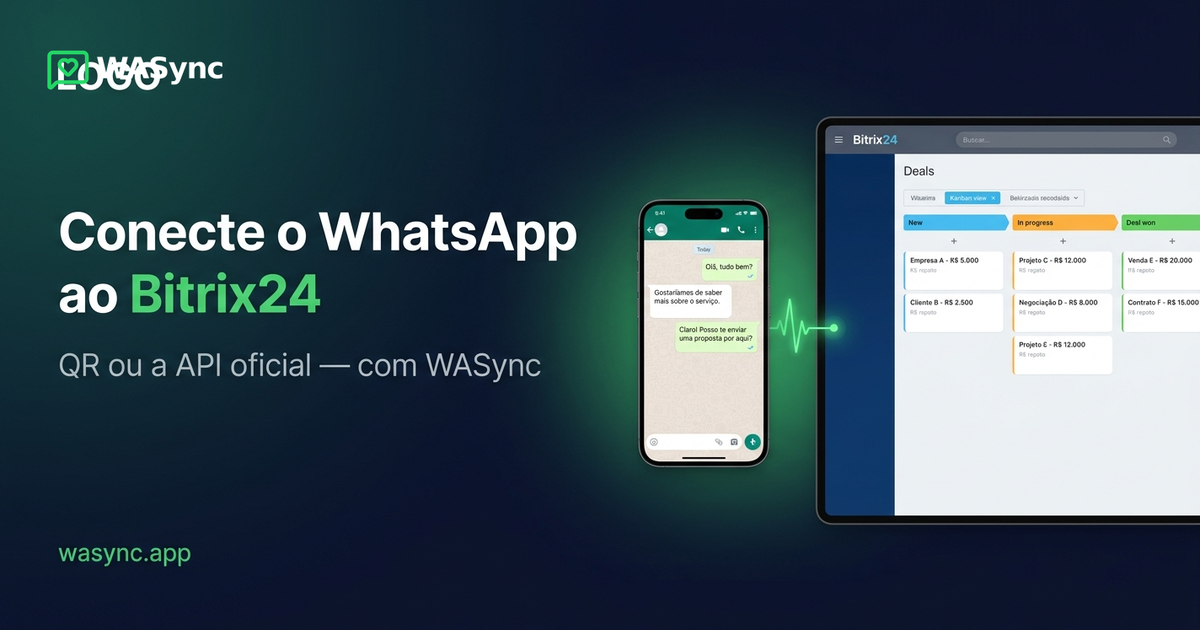
Como conectar o WhatsApp ao Bitrix24
A forma mais rápida de conectar o WhatsApp ao Bitrix24 é o WASync. Você tem dois caminhos: ler um QR code para vincular o seu número de WhatsApp atual em minutos, ou conectar a WhatsApp Business API oficial (WABA), da Meta, para templates e escala. Os dois colocam cada mensagem no lead e no negócio, com respostas com IA escritas a partir dos dados do seu CRM — em todos os planos, a partir de $19/mês. Veja como cada método funciona e qual escolher.
| WhatsApp QR | WhatsApp Business API (Meta) | |
|---|---|---|
| Tempo de configuração | ~5 minutos (ler um QR) | Verificação da Meta (horas–dias) |
| Número de telefone | O seu número de WhatsApp atual | Um número na Cloud API da Meta |
| Melhor para | Entrar no ar rápido, equipes pequenas/médias | Templates, abordagem proativa, escala |
| Templates de mensagem | — | ✅ Templates aprovados pela Meta |
| Iniciar conversas de forma proativa | Responde dentro da conversa | ✅ Sim (iniciada por template) |
| Celular precisa ficar online | Sim (Aparelhos Conectados) | Não |
| Respostas com IA a partir dos dados do CRM | ✅ Incluído | ✅ Incluído |
| No lead e no negócio + Linhas Abertas | ✅ | ✅ |
| Preço | a partir de $19/mês | a partir de $29/mês |
Como conectar o WhatsApp ao Bitrix24?
Instale o WASync pelo Bitrix24 Marketplace, abra no seu portal e adicione uma conexão. Escolha QR para ler e vincular o seu número atual em minutos, ou a WhatsApp Business API oficial para a plataforma Cloud da Meta. O WASync espelha cada mensagem do WhatsApp nas Linhas Abertas do Bitrix24 e no widget de CRM do lead e do negócio.
Como conectar o WhatsApp ao Bitrix24 com um QR code?
Abra o WASync no Bitrix24, clique em Adicionar Conexão, escolha a Linha Aberta que vai vincular e um QR code aparece. No celular, abra WhatsApp → Configurações → Aparelhos Conectados → Conectar um Aparelho e leia o código. Em poucos segundos o status muda para Conectado e mensagens fluem nos dois sentidos — sem migrar número, sem aprovação da Meta, no ar em minutos.
O que é a WhatsApp Business API oficial para o Bitrix24?
A WhatsApp Business API (WABA) é a plataforma Cloud oficial da Meta para mensagens corporativas. Com o WASync, você a conecta ao Bitrix24 para enviar templates aprovados pela Meta, iniciar conversas de forma proativa e operar em escala maior sem manter um celular online. É a escolha certa para campanhas ativas, notificações e equipes maiores.
Devo usar o QR ou a WhatsApp Business API?
Escolha o QR se quer estar no ar em minutos com o seu número atual — ideal para equipes de vendas e suporte começando agora. Escolha a WhatsApp Business API oficial se precisa de templates aprovados, abordagem proativa ou escala. Com o WASync, dá para começar pelo QR hoje e migrar para a API oficial depois, sem trocar de ferramenta.
Conectar o WhatsApp ao Bitrix24 é seguro — meu número pode ser banido?
O método por QR do WASync usa os próprios Aparelhos Conectados do WhatsApp (o mesmo do WhatsApp Web), e não gateways não oficiais arriscados, então o seu número fica em situação regular. Para as maiores garantias e mensagens proativas, a WhatsApp Business API oficial, da Meta, é totalmente autorizada. Dos dois jeitos, você segue as regras do WhatsApp.
O que dá para fazer depois que o WhatsApp está conectado ao Bitrix24?
Cada mensagem do WhatsApp cai nas Linhas Abertas do Bitrix24 e no widget de CRM do lead, negócio, contato e empresa. Sua equipe responde pelo CRM, envia arquivos e áudios, usa grupos do WhatsApp, dispara mensagens por robôs de automação e ativa respostas com IA geradas a partir dos dados do seu CRM — tudo incluído a partir de $19/mês.
Quanto custa conectar o WhatsApp ao Bitrix24?
O WASync custa $19/mês no WhatsApp QR e $29/mês na WhatsApp Business API oficial, por conexão — com automações de IA incluídas nos dois. Pague 10 meses e ganhe 2 grátis no plano anual. Cada conexão começa com um teste grátis de 7 dias, sem cartão de crédito, mais garantia de reembolso de 7 dias.
Conecte o WhatsApp ao Bitrix24 hoje
Comece um teste grátis de 7 dias no Bitrix24 Marketplace → wasync.app. Configure em minutos pelo QR, ou vá direto para a WhatsApp Business API oficial.
Pronto para começar com o WASync?
Conecte o WhatsApp Business ao Bitrix24 em minutos. Comece hoje seu teste grátis de 7 dias.