Comment connecter WhatsApp à Bitrix24


Pour connecter WhatsApp à Bitrix24, il vous faut un compte Bitrix24 avec les droits d'administrateur, un numéro WhatsApp et l'application WASync du Bitrix24 Market. La mise en place prend environ cinq minutes avec un QR code, ou environ cinq minutes dans la fenêtre de connexion de Meta pour la WhatsApp Business API officielle.
Avant de commencer
- Un compte Bitrix24 avec les droits d'administrateur. WASync s'installe depuis le Bitrix24 Market. Seul un administrateur peut l'installer et ajouter des connexions.
- Un numéro WhatsApp. Gardez à portée de main le téléphone qui l'utilise.
- Un type de connexion. Les deux peuvent fonctionner dans le même portail.
- WAPP (QR code), 19 $/mois. Pour un numéro que vous utilisez déjà dans WhatsApp ou dans l'application WhatsApp Business. Il se relie comme WhatsApp Web, donc le téléphone doit rester actif sur WhatsApp.
- WABA (WhatsApp Business API), 29 $/mois. Pour un numéro officiel Meta, avec des modèles approuvés et sans téléphone à garder en ligne. Il vous faut aussi un compte Facebook ayant accès à votre entreprise.
Les prix s'entendent par connexion, en USD, hors taxes applicables. Une nouvelle connexion commence par un essai gratuit de 7 jours, sans carte bancaire. Si vous hésitez, lisez WhatsApp QR ou Business API.
Étape 1 : Installer WASync depuis le Bitrix24 Market
- Connectez-vous à Bitrix24 en tant qu'administrateur.
- Ouvrez Market dans le menu de gauche et cherchez WASync.
- Cliquez sur Installer et acceptez les autorisations demandées.
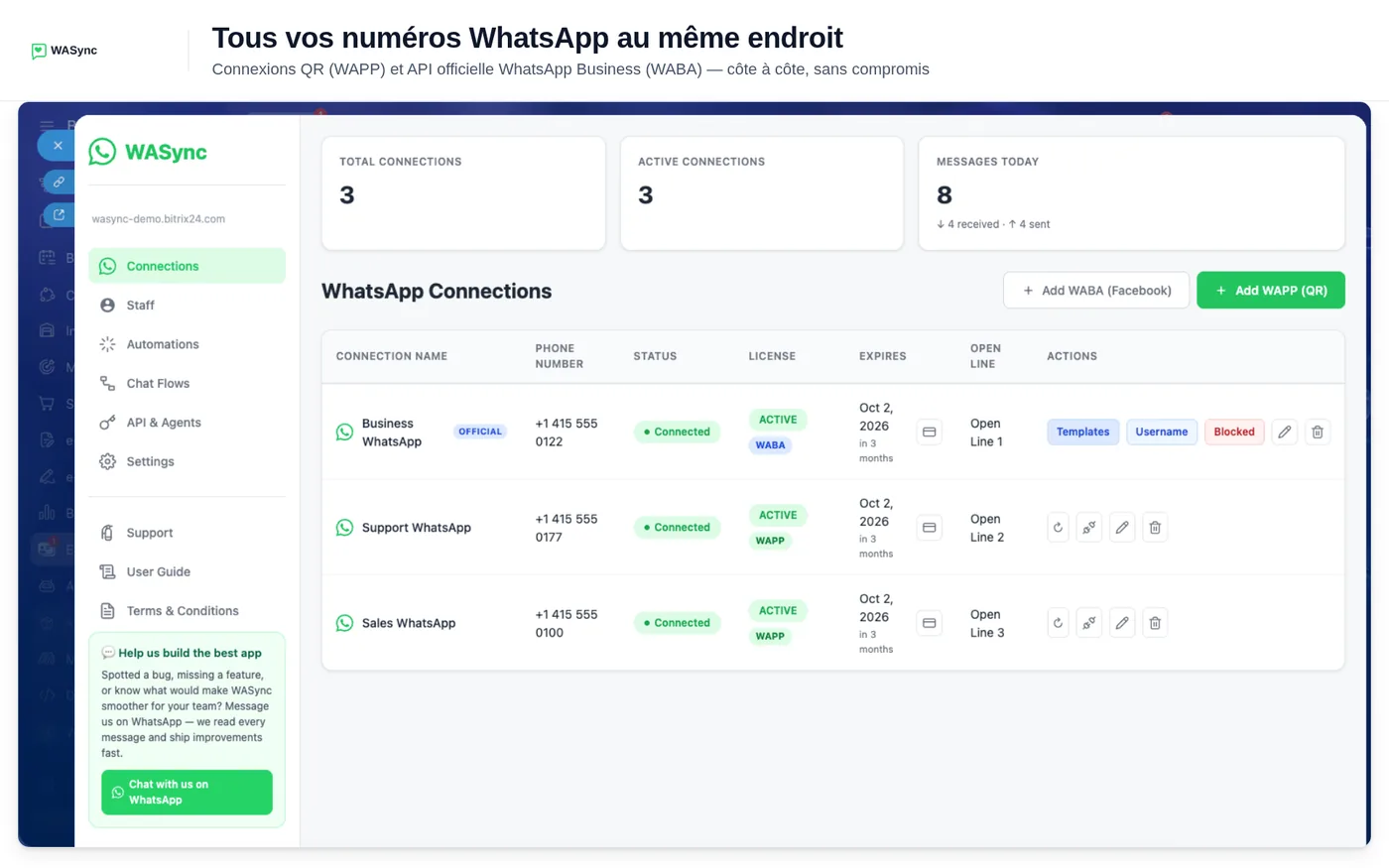
- Ouvrez WASync depuis le menu de gauche. L'application s'ouvre sur la page Connexions.
Étape 2 (voie QR) : Relier un numéro existant avec un QR code
- Sur la page Connexions, cliquez sur Ajouter WAPP.
- Saisissez un nom pour la connexion, par exemple « WhatsApp Ventes ».
- Choisissez le Canal ouvert Bitrix24 qui recevra les conversations, ou créez-en un dans la même liste.
- Cliquez sur Suivant. Un QR code s'affiche.
- Sur le téléphone, ouvrez WhatsApp → Paramètres → Appareils connectés → Connecter un appareil.
- Scannez le QR code. Le statut passe à Connecté.
Étape 2 (voie API) : Connecter un numéro officiel via Meta
- Sur la page Connexions, cliquez sur Ajouter WABA.
- Vérifiez la liste dans la fenêtre. Il vous faut un numéro professionnel capable de recevoir le code de vérification de Meta par SMS ou par appel vocal.
- Cliquez sur Se connecter avec Facebook.
- Dans la fenêtre de Meta, choisissez ou créez votre compte WhatsApp Business et ajoutez le numéro.
- Quand la fenêtre de Meta a terminé, fermez-la. La connexion apparaît dans la liste, et WASync crée et associe un Canal ouvert pour elle.
La même fenêtre explique quoi faire si le numéro est utilisé dans WhatsApp ou dans l'application WhatsApp Business.
Étape 3 : Choisir où arrivent les messages
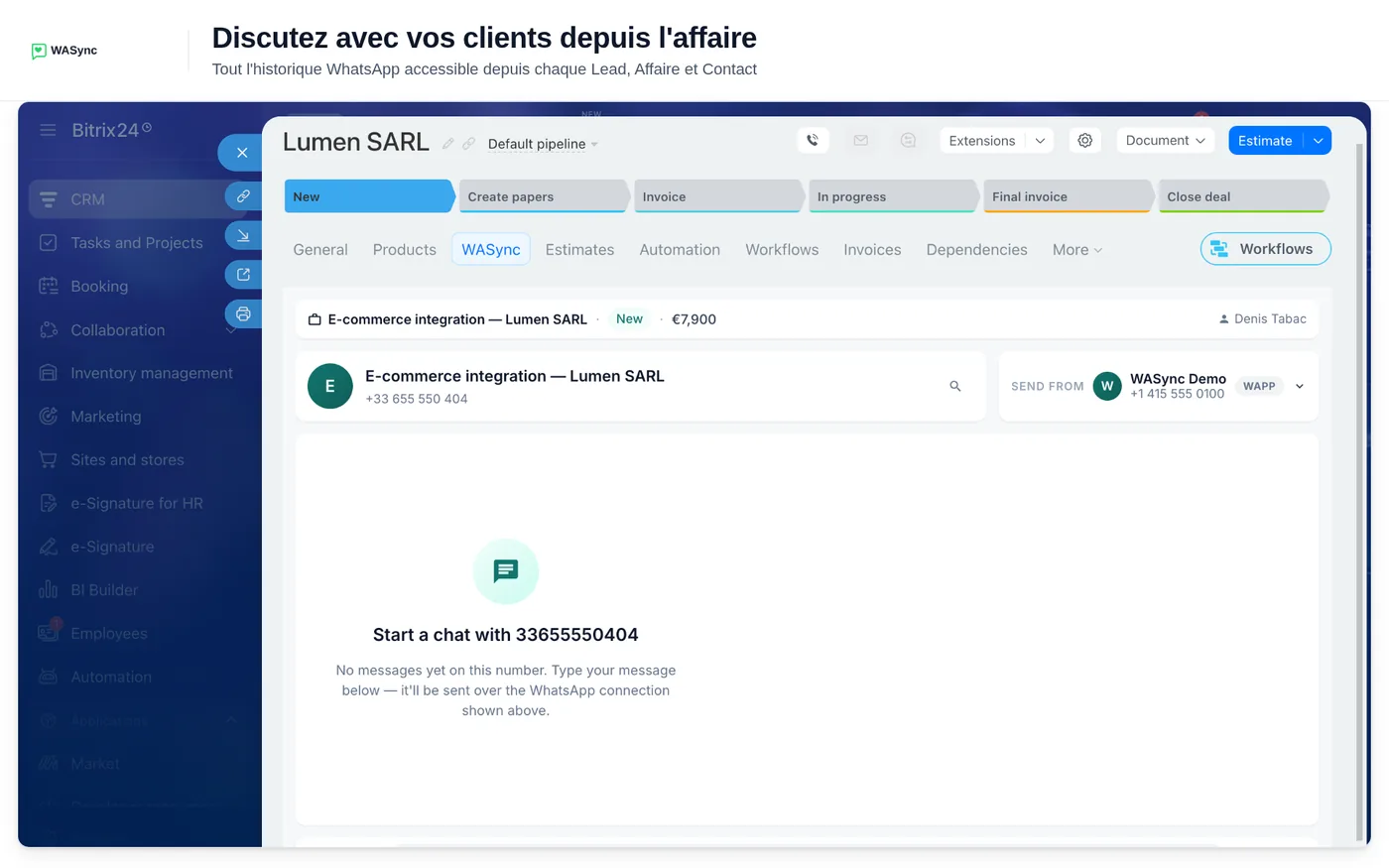
- Le chat du CRM. Ouvrez un prospect, une transaction, un contact ou une société et cliquez sur l'onglet WASync. Il affiche la conversation WhatsApp avec le numéro de cette fiche. Aucun réglage n'est nécessaire.
- Un Canal ouvert. Chaque connexion est associée à un Canal ouvert, donc les conversations entrantes arrivent aussi dans le Contact Center de Bitrix24. Pour changer de canal, modifiez la connexion. La file d'attente, les horaires et les réponses automatiques se règlent dans le Canal ouvert lui-même, dans Bitrix24.
- Accès. Sur la page Équipe, choisissez quels employés peuvent utiliser chaque numéro.
Étape 4 : Tester
- Depuis un autre téléphone, envoyez un message WhatsApp au numéro connecté.
- Dans Bitrix24, vérifiez que la conversation arrive dans le Canal ouvert.
- Ouvrez un prospect, une transaction ou un contact qui porte le numéro de l'expéditeur et cliquez sur l'onglet WASync. Le message s'y trouve.
- Répondez depuis l'onglet. La réponse arrive sur l'autre téléphone.
Dépannage
- Le message est dans l'onglet WASync mais pas dans le Canal ouvert. Vérifiez la colonne du Canal ouvert sur la page Connexions. Le canal doit toujours exister dans le Contact Center et avoir le connecteur activé. La liste complète se trouve dans messages WhatsApp absents des Canaux ouverts.
- Une connexion QR affiche Déconnecté. WhatsApp déconnecte les appareils connectés après une longue inactivité du téléphone, ou quand quelqu'un retire l'appareil. Cliquez sur Reconnecter et scannez le nouveau QR code. L'historique et la licence restent sur la connexion.
- Les messages ne partent plus alors que le statut est Connecté. Utilisez Redémarrer sur la connexion. La session est interrompue pendant environ 20 secondes.
- Un message API échoue après une journée de silence. Les réponses libres ne fonctionnent que dans les 24 heures qui suivent le dernier message du client. Ensuite, envoyez un modèle approuvé. Voir envoyer un modèle depuis un workflow.
- Un client ne répond plus sur un numéro API. Un contact bloqué ne produit ni message entrant ni erreur. Vérifiez la liste Utilisateurs bloqués de ce numéro. Les détails sont dans les règles de blocage.
- Le second statut indique Non prêt. Cliquez dessus. Il liste quatre vérifications (session, licence, votre autorisation, Canal ouvert), chacune avec un lien pour la corriger.
Limites à connaître
- Les numéros QR servent aux conversations individuelles. Ils ne servent pas aux envois de masse. WhatsApp peut restreindre un numéro qui envoie des messages non sollicités.
- En QR, le téléphone compte. Le numéro doit rester actif sur WhatsApp, et un numéro ne peut avoir qu'une seule connexion active.
- Les modèles sur l'API. En dehors de la fenêtre de 24 heures, vous ne pouvez envoyer que des modèles approuvés par Meta. Meta facture ses frais par message séparément. Voir ce que coûte la WhatsApp Business API.
- Appels. Ils fonctionnent uniquement sur les numéros API. Les appels entrants sont gratuits. Les appels sortants sont facturés par Meta.
- Fichiers. La limite est d'environ 16 Mo par fichier.
- Support. Il se fait uniquement par écrit, à [email protected].
Comparaison avec les options intégrées de Bitrix24
Bitrix24 a ses propres canaux WhatsApp dans le Contact Center. Le Helpdesk Bitrix24 décrit une connexion via un compte Twilio, disponible sur les offres payantes, où vous devez répondre dans les 24 heures. Il cite aussi Edna.io WhatsApp, qui demande un compte edna Pulse, et Instant WhatsApp, un canal pour le widget du site web. Les trois livrent les conversations dans un Canal ouvert. WASync y ajoute deux choses : il relie par QR code un numéro que vous utilisez déjà, et il place le chat dans un onglet du prospect et de la transaction.
Questions fréquentes
Comment connecter WhatsApp à Bitrix24 avec un QR code ?
Dans WASync, cliquez sur Ajouter WAPP, nommez la connexion et choisissez un Canal ouvert. Ouvrez ensuite WhatsApp → Paramètres → Appareils connectés → Connecter un appareil sur le téléphone et scannez le code. Le statut passe à Connecté.
Qu'est-ce que la WhatsApp Business API officielle pour Bitrix24 ?
C'est la plateforme de Meta pour la messagerie des entreprises. Un numéro qui s'y trouve envoie des modèles approuvés par Meta, peut écrire en premier à un client et ne dépend pas d'un téléphone. Dans WASync, vous le connectez en vous identifiant avec Facebook.
Faut-il choisir le QR ou la WhatsApp Business API ?
Choisissez le QR pour répondre aux clients depuis le numéro que vous avez déjà. Choisissez l'API si vous avez besoin de modèles, de messages qui ouvrent une conversation ou d'appels. Les deux types peuvent fonctionner dans le même portail.
Connecter WhatsApp à Bitrix24 est-il sûr — mon numéro risque-t-il d'être banni ?
La voie QR utilise la fonction Appareils connectés de WhatsApp, la même que WhatsApp Web. WhatsApp peut malgré tout restreindre tout numéro qui envoie des messages non sollicités. La Business API est la voie officielle de Meta pour la messagerie des entreprises.
Que pouvez-vous faire une fois WhatsApp connecté à Bitrix24 ?
Votre équipe lit les conversations WhatsApp et y répond dans le prospect, la transaction, le contact et la société, ainsi que dans les Canaux ouverts. Elle envoie des fichiers et des notes vocales. Les règles d'automatisation sont incluses dans les deux offres, tout comme les réponses IA rédigées à partir des données du CRM, avec votre propre clé de fournisseur d'IA.
Combien coûte la connexion de WhatsApp à Bitrix24 ?
WAPP (QR) coûte 19 $/mois et WABA (WhatsApp Business API) 29 $/mois, par connexion, hors taxes applicables. Le module API pour développeurs coûte 12 $/mois. Une nouvelle connexion commence par un essai gratuit de 7 jours.
Prêt à vous lancer avec WASync ?
Connectez WhatsApp Business à Bitrix24 en quelques minutes. Démarrez votre essai gratuit de 7 jours dès aujourd'hui.