Cum conectezi WhatsApp la Bitrix24


Ca să conectezi WhatsApp la Bitrix24 ai nevoie de un cont Bitrix24 cu drepturi de administrator, de un număr de WhatsApp și de aplicația WASync din Bitrix24 Market. Configurarea durează cam cinci minute cu un cod QR sau cam cinci minute în fereastra de autentificare Meta pentru WhatsApp Business API oficial.
Înainte să începi
- Un cont Bitrix24 cu drepturi de administrator. WASync se instalează din Bitrix24 Market. Doar un administrator poate instala aplicația și poate adăuga conexiuni.
- Un număr de WhatsApp. Ține la îndemână telefonul pe care e folosit.
- Un tip de conexiune. Ambele pot funcționa în același portal.
- WAPP (cod QR), 19 $/lună. Pentru un număr pe care îl folosești deja în WhatsApp sau în aplicația WhatsApp Business. Se leagă la fel ca WhatsApp Web, deci telefonul trebuie să rămână activ pe WhatsApp.
- WABA (WhatsApp Business API), 29 $/lună. Pentru un număr oficial Meta, cu șabloane aprobate și fără un telefon care trebuie ținut online. Ai nevoie și de un cont de Facebook cu acces la firma ta.
Prețurile sunt pe conexiune, în USD, plus taxe acolo unde se aplică. O conexiune nouă începe cu o perioadă de probă gratuită de 7 zile, fără card. Dacă nu te poți hotărî, citește WhatsApp QR sau Business API.
Pasul 1: Instalează WASync din Bitrix24 Market
- Intră în Bitrix24 ca administrator.
- Deschide Market din meniul din stânga și caută WASync.
- Apasă Instalează și acceptă permisiunile cerute.
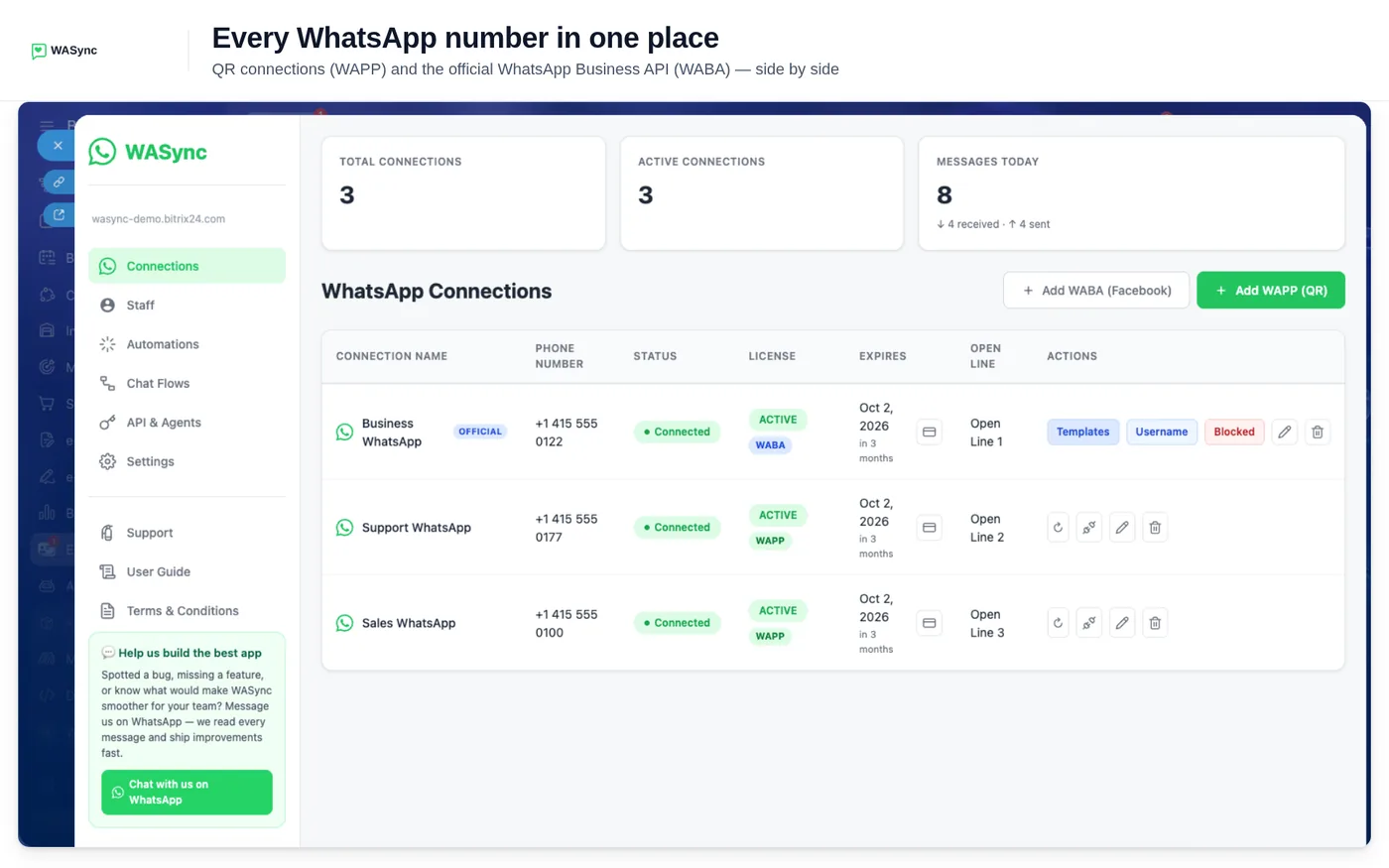
- Deschide WASync din meniul din stânga. Aplicația se deschide pe pagina Conexiuni.
Pasul 2 (varianta QR): Leagă un număr existent cu un cod QR
- Pe pagina Conexiuni, apasă Adaugă WAPP.
- Scrie un nume pentru conexiune, de exemplu „WhatsApp Vânzări”.
- Alege Canalul Deschis Bitrix24 care va primi conversațiile sau creează unul nou din aceeași listă.
- Apasă Continuă. Apare un cod QR.
- Pe telefon, deschide WhatsApp → Setări → Dispozitive conectate → Conectează un dispozitiv.
- Scanează codul QR. Starea se schimbă în Conectat.
Pasul 2 (varianta API): Conectează un număr oficial prin Meta
- Pe pagina Conexiuni, apasă Adaugă WABA.
- Verifică lista din fereastră. Ai nevoie de un număr de telefon de firmă care poate primi codul de verificare Meta prin SMS sau apel vocal.
- Apasă Conectează-te cu Facebook.
- În fereastra Meta, alege sau creează contul tău WhatsApp Business și adaugă numărul.
- Când fereastra Meta a terminat, închide-o. Conexiunea apare în listă, iar WASync creează și leagă un Canal Deschis pentru ea.
Aceeași fereastră explică ce ai de făcut dacă numărul e folosit acum în WhatsApp sau în aplicația WhatsApp Business.
Pasul 3: Alege unde ajung mesajele
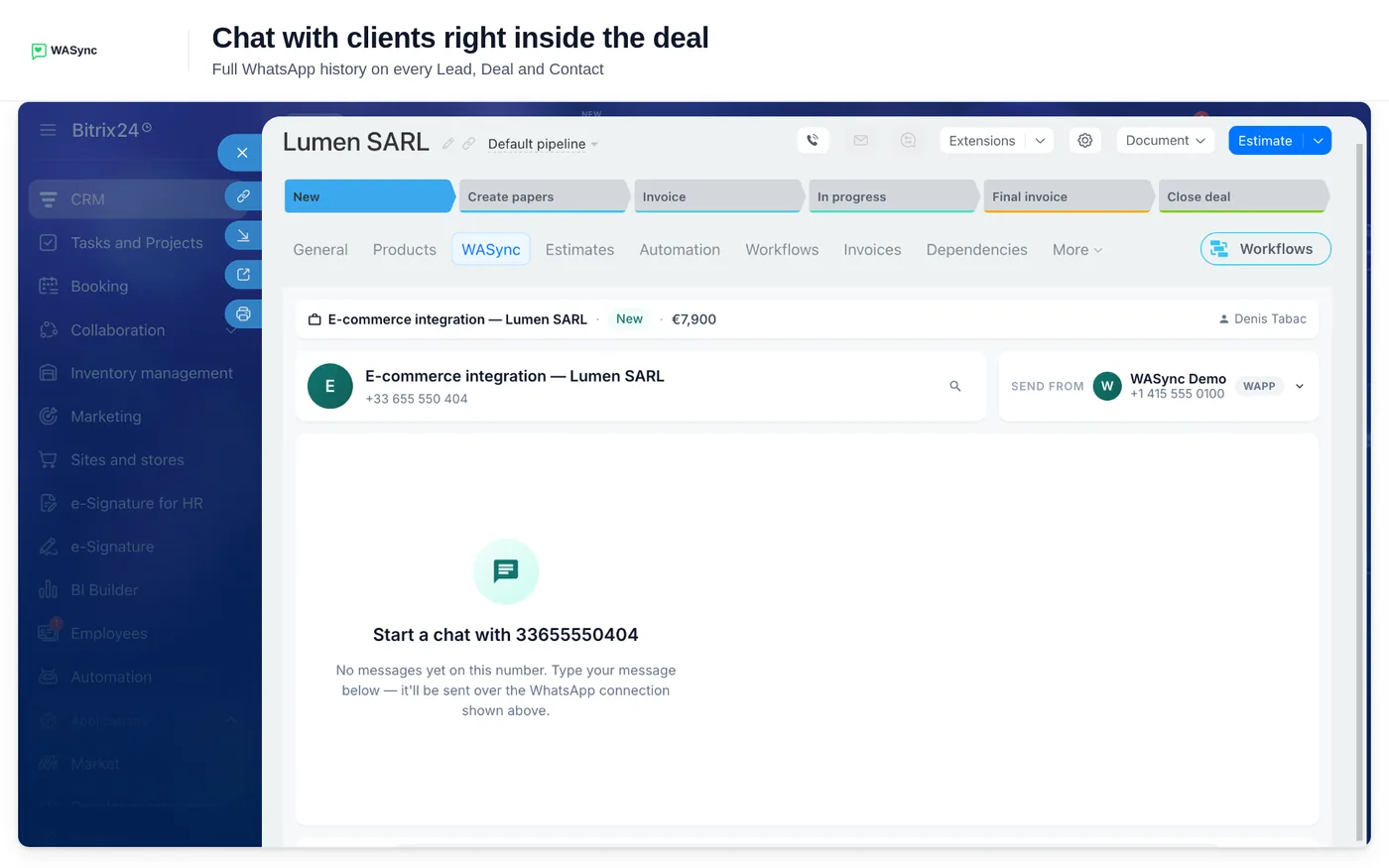
- Chatul din CRM. Deschide un lead, un deal, un contact sau o companie și apasă pe fila WASync. Ea arată conversația de WhatsApp cu numărul de telefon din acea fișă. Nu cere nicio configurare.
- Un Canal Deschis. Fiecare conexiune e legată de un Canal Deschis, așa că mesajele primite ajung și în Contact Center din Bitrix24. Ca să schimbi canalul, editează conexiunea. Coada, programul de lucru și răspunsurile automate se setează chiar în Canalul Deschis, în Bitrix24.
- Accesul. Pe pagina Echipă, alege ce angajați pot folosi fiecare număr.
Pasul 4: Testează
- De pe alt telefon, trimite un mesaj WhatsApp către numărul conectat.
- În Bitrix24, verifică dacă conversația ajunge în Canalul Deschis.
- Deschide un lead, un deal sau un contact care are numărul expeditorului și apasă pe fila WASync. Mesajul e acolo.
- Răspunde din filă. Răspunsul ajunge pe celălalt telefon.
Depanare
- Mesajul e în fila WASync, dar nu și în Canalul Deschis. Verifică coloana Canalului Deschis de pe pagina Conexiuni. Canalul trebuie să existe încă în Contact Center și să aibă conectorul activ. Lista completă e în mesaje WhatsApp care nu apar în Canalele Deschise.
- O conexiune QR arată Deconectat. WhatsApp deconectează dispozitivele conectate după o perioadă lungă de inactivitate a telefonului sau când cineva elimină dispozitivul. Apasă Reconectează și scanează noul cod QR. Istoricul și licența rămân pe conexiune.
- Mesajele nu mai pleacă, deși starea e Conectat. Folosește Repornește pe conexiune. Sesiunea se întrerupe pentru aproximativ 20 de secunde.
- Un mesaj prin API eșuează după o zi de tăcere. Răspunsurile libere funcționează doar în 24 de ore de la ultimul mesaj al clientului. După aceea, trimite un șablon aprobat. Vezi trimiterea unui șablon dintr-un workflow.
- Un singur client a tăcut pe un număr API. Un contact blocat nu produce niciun mesaj primit și nicio eroare. Verifică lista Utilizatori blocați a acelui număr. Detaliile sunt în regulile de blocare.
- A doua stare arată Nepregătit. Apasă pe ea. Listează patru verificări (sesiune, licență, permisiunea ta, Canal Deschis), fiecare cu un link de remediere.
Limite de știut
- Numerele QR sunt pentru conversații unu la unu. Nu sunt pentru trimiteri în masă. WhatsApp poate restricționa un număr care trimite mesaje nesolicitate.
- La QR contează telefonul. Numărul trebuie să rămână activ pe WhatsApp, iar un număr poate avea o singură conexiune activă.
- Șabloane pe API. În afara ferestrei de 24 de ore poți trimite doar șabloane aprobate de Meta. Meta își facturează separat taxele pe mesaj. Vezi cât costă WhatsApp Business API.
- Apeluri. Funcționează doar pe numerele API. Apelurile primite sunt gratuite. Apelurile efectuate sunt facturate de Meta.
- Fișiere. Limita e de aproximativ 16 MB pe fișier.
- Suport. Se oferă doar în scris, la [email protected].
Comparație cu opțiunile incluse în Bitrix24
Bitrix24 are propriile canale WhatsApp în Contact Center. Helpdesk-ul Bitrix24 descrie o conectare printr-un cont Twilio, disponibilă pe planurile plătite, la care trebuie să răspunzi în 24 de ore. Mai enumeră Edna.io WhatsApp, care cere un cont edna Pulse, și Instant WhatsApp, un canal pentru widgetul de pe site. Toate trei livrează conversațiile într-un Canal Deschis. WASync adaugă două lucruri: leagă prin cod QR un număr pe care îl folosești deja și pune chatul într-o filă din lead și din deal.
Întrebări frecvente
Cum conectezi WhatsApp la Bitrix24 cu un cod QR?
În WASync, apasă Adaugă WAPP, dă un nume conexiunii și alege un Canal Deschis. Apoi deschide pe telefon WhatsApp → Setări → Dispozitive conectate → Conectează un dispozitiv și scanează codul. Starea se schimbă în Conectat.
Ce este WhatsApp Business API oficial pentru Bitrix24?
Este platforma Meta pentru mesageria firmelor. Un număr de acolo trimite șabloane aprobate de Meta, poate scrie primul unui client și nu depinde de un telefon. În WASync îl conectezi autentificându-te cu Facebook.
Să folosesc QR sau WhatsApp Business API?
Folosește QR ca să răspunzi clienților de pe numărul pe care îl ai deja. Folosește API dacă ai nevoie de șabloane, de mesaje care deschid o conversație sau de apeluri. Ambele tipuri pot funcționa în același portal.
E sigur să conectezi WhatsApp la Bitrix24 — îmi poate fi blocat numărul?
Varianta QR folosește funcția Dispozitive conectate a WhatsApp, aceeași ca WhatsApp Web. WhatsApp poate totuși restricționa orice număr care trimite mesaje nesolicitate. Business API este calea oficială Meta pentru mesageria firmelor.
Ce poți face după ce conectezi WhatsApp la Bitrix24?
Echipa ta citește și răspunde la conversațiile WhatsApp din lead, deal, contact și companie, precum și din Canalele Deschise. Trimite fișiere și mesaje vocale. Regulile de automatizare sunt incluse în ambele planuri, la fel și răspunsurile AI scrise din datele CRM, cu propria ta cheie de la un furnizor de AI.
Cât costă să conectezi WhatsApp la Bitrix24?
WAPP (QR) costă 19 $/lună, iar WABA (WhatsApp Business API) 29 $/lună, pe conexiune, plus taxe acolo unde se aplică. Add-on-ul de API pentru dezvoltatori costă 12 $/lună. O conexiune nouă începe cu o perioadă de probă gratuită de 7 zile.
Ești gata să începi cu WASync?
Conectează WhatsApp Business la Bitrix24 în câteva minute. Începe astăzi perioada de probă gratuită de 7 zile.