WhatsApp'ı Bitrix24'e Nasıl Bağlarsınız?

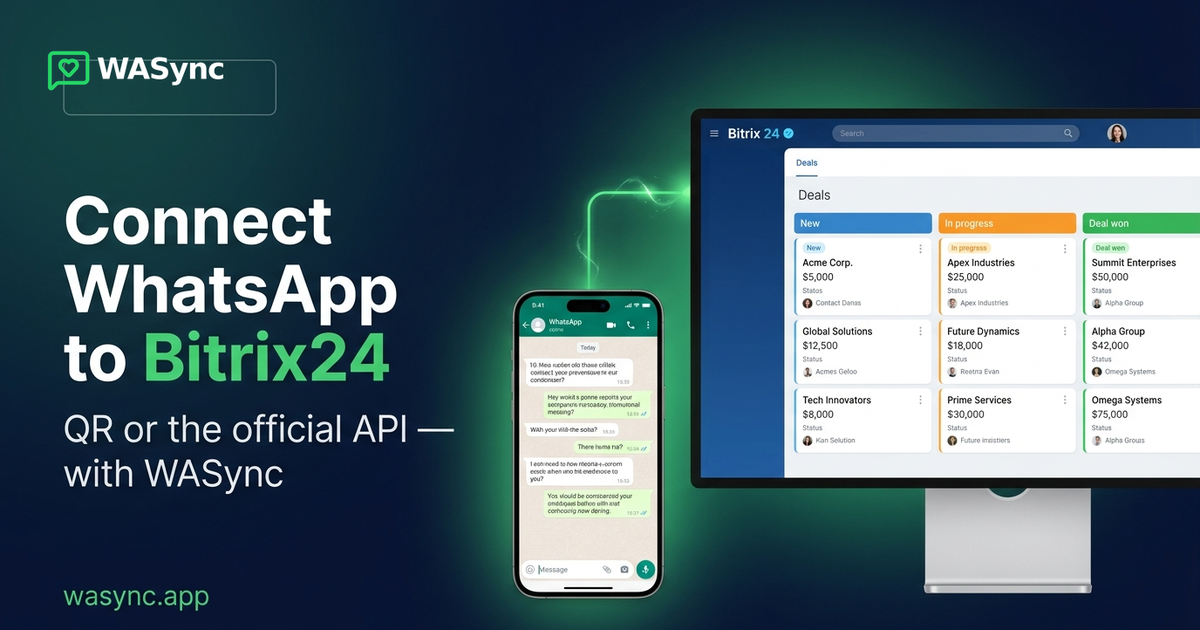
WhatsApp'ı Bitrix24'e bağlamak için yönetici yetkili bir Bitrix24 hesabı, bir WhatsApp numarası ve Bitrix24 Market'teki WASync uygulaması gerekir. Kurulum QR kodla yaklaşık beş dakika, resmî WhatsApp Business API için de Meta'nın oturum açma penceresinde yaklaşık beş dakika sürer.
Başlamadan önce
- Yönetici yetkili bir Bitrix24 hesabı. WASync, Bitrix24 Market'ten kurulur. Uygulamayı yalnızca bir yönetici kurabilir ve bağlantı ekleyebilir.
- Bir WhatsApp numarası. Numaranın kullanıldığı telefonu yanınızda bulundurun.
- Bir bağlantı türü. İkisi aynı portalda birlikte çalışabilir.
- WAPP (QR kod), ayda 19 $. WhatsApp'ta ya da WhatsApp Business uygulamasında zaten kullandığınız bir numara için. WhatsApp Web gibi bağlanır, bu yüzden telefon WhatsApp'ta etkin kalmalıdır.
- WABA (WhatsApp Business API), ayda 29 $. Resmî bir Meta numarası için. Onaylı şablonlar sunar ve çevrimiçi tutulacak bir telefon gerektirmez. Ayrıca işletmenize erişimi olan bir Facebook hesabı gerekir.
Fiyatlar bağlantı başınadır, USD cinsindendir ve geçerli olduğu yerde vergi eklenir. Yeni bir bağlantı, kart gerektirmeyen 7 günlük ücretsiz denemeyle başlar. Karar veremiyorsanız WhatsApp QR mı, Business API mi sayfasını okuyun.
Adım 1: WASync'i Bitrix24 Market'ten kurun
- Bitrix24'e yönetici olarak giriş yapın.
- Sol menüden Market'i açın ve WASync'i arayın.
- Yükle'ye tıklayın ve istenen izinleri onaylayın.
- Sol menüden WASync'i açın. Uygulama Bağlantılar sayfasında açılır.
Adım 2 (QR yolu): Mevcut numarayı QR kodla bağlayın
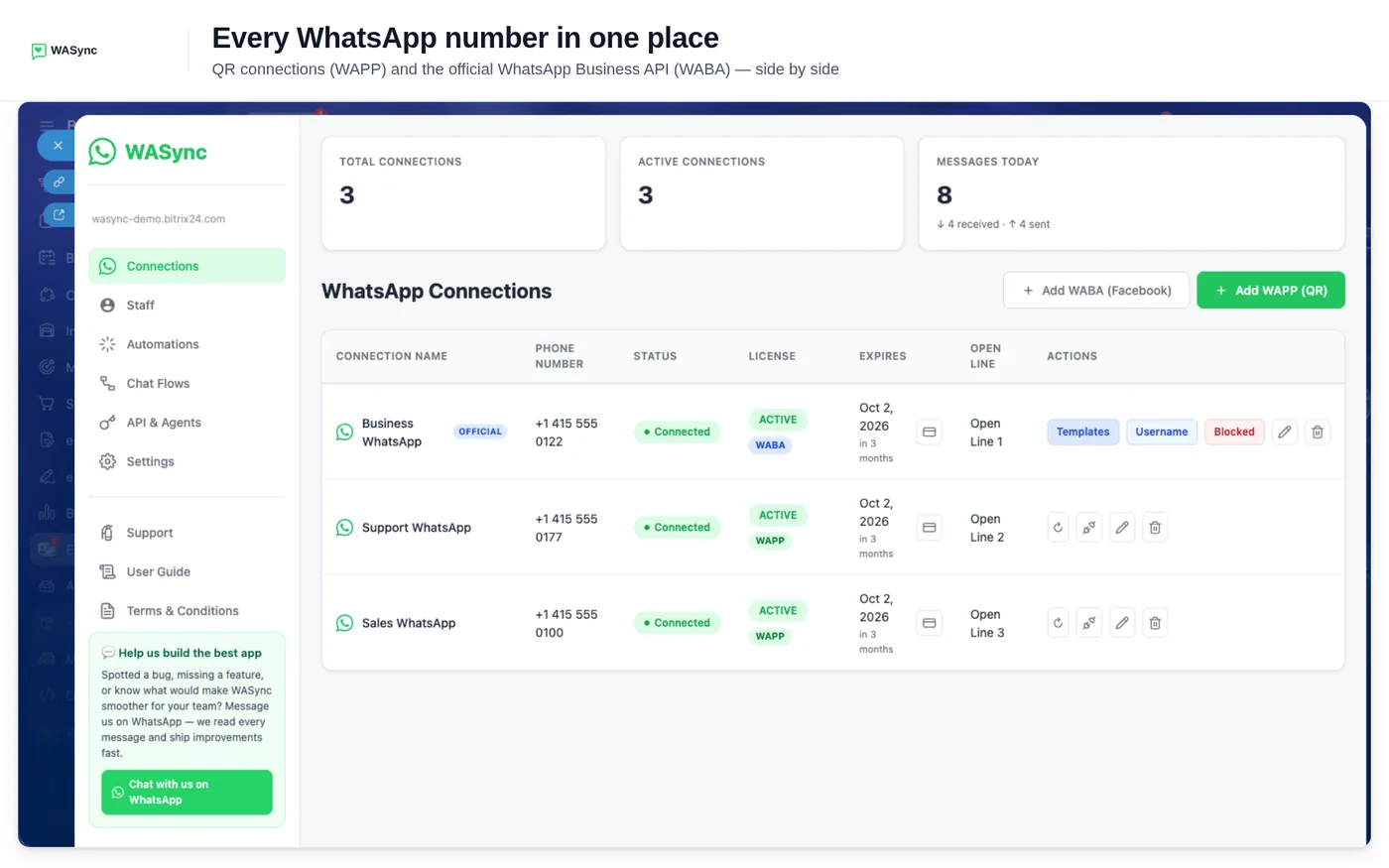
- Bağlantılar sayfasında WAPP ekle'ye tıklayın.
- Bağlantıya bir ad yazın, örneğin "Satış WhatsApp".
- Sohbetleri alacak Bitrix24 Açık Kanalı'nı seçin ya da aynı listeden yeni bir kanal oluşturun.
- İleri'ye tıklayın. Bir QR kod görünür.
- Telefonda WhatsApp → Ayarlar → Bağlı Cihazlar → Cihaz Bağla yolunu açın.
- QR kodu okutun. Durum Bağlı olur.
Adım 2 (API yolu): Resmî bir numarayı Meta üzerinden bağlayın
- Bağlantılar sayfasında WABA ekle'ye tıklayın.
- Penceredeki listeyi kontrol edin. Meta'nın doğrulama kodunu SMS ya da sesli aramayla alabilecek bir iş telefonu numarası gerekir.
- Facebook ile Bağlan'a tıklayın.
- Meta'nın penceresinde WhatsApp Business hesabınızı seçin ya da oluşturun ve numarayı ekleyin.
- Meta'nın penceresi işini bitirince pencereyi kapatın. Bağlantı listede görünür ve WASync onun için bir Açık Kanal oluşturup bağlar.
Aynı pencere, numara WhatsApp'ta ya da WhatsApp Business uygulamasında kullanılıyorsa ne yapmanız gerektiğini de açıklar.
Adım 3: Mesajların nereye gideceğini seçin
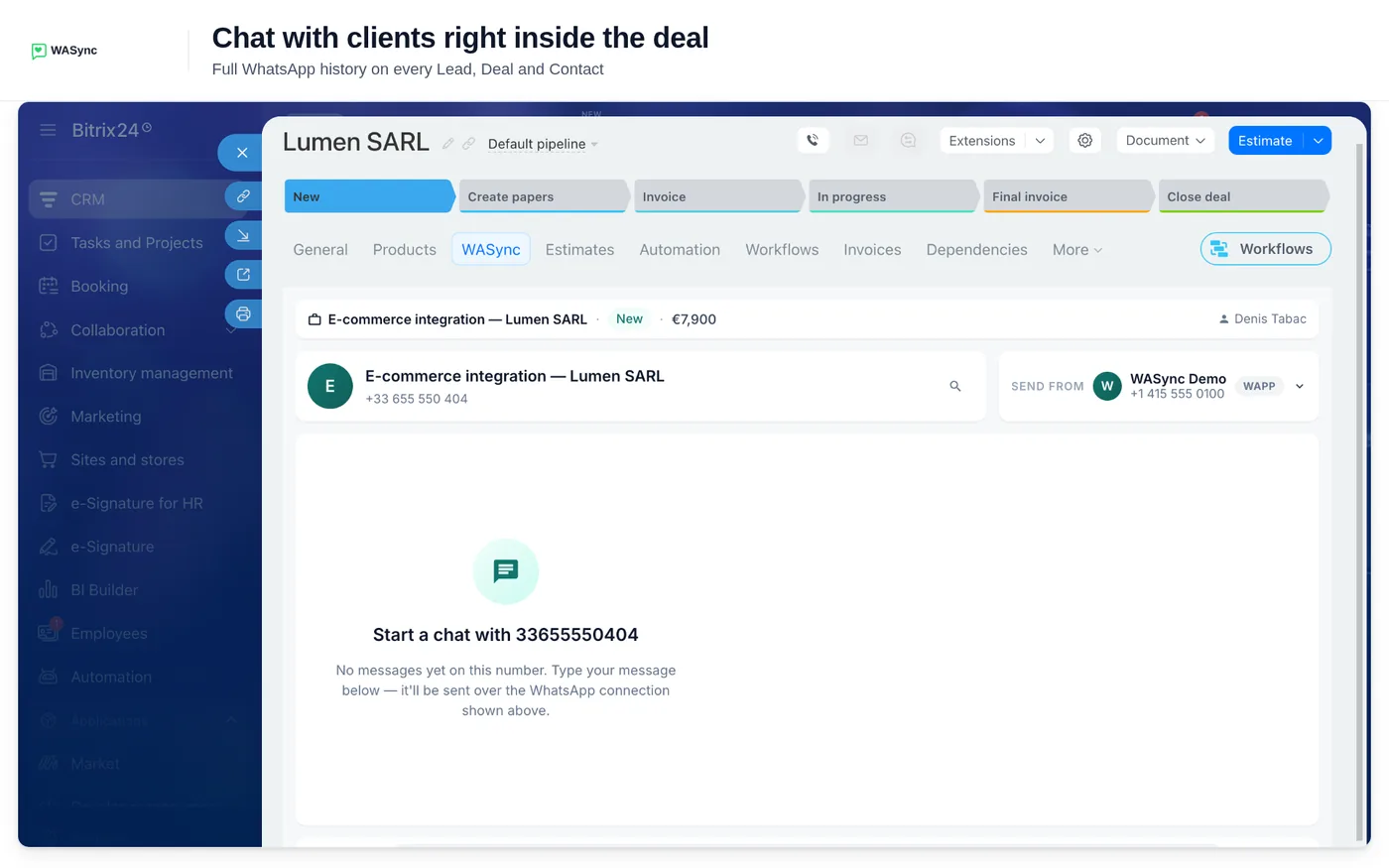
- CRM sohbeti. Bir müşteri adayı, anlaşma, kişi ya da şirket açın ve WASync sekmesine tıklayın. Sekme, o kayıttaki telefon numarasıyla yapılan WhatsApp görüşmesini gösterir. Ayar gerektirmez.
- Bir Açık Kanal. Her bağlantı bir Açık Kanal'a bağlıdır, bu yüzden gelen sohbetler Bitrix24 İletişim Merkezi'ne de ulaşır. Kanalı değiştirmek için bağlantıyı düzenleyin. Kuyruk, çalışma saatleri ve otomatik yanıtlar Bitrix24'te, Açık Kanal'ın kendi ayarlarında belirlenir.
- Erişim. Personel sayfasında her numarayı hangi çalışanların kullanabileceğini seçin.
Adım 4: Test edin
- Başka bir telefondan, bağlı numaraya bir WhatsApp mesajı gönderin.
- Bitrix24'te sohbetin Açık Kanal'a geldiğini kontrol edin.
- Gönderenin telefon numarasını taşıyan bir müşteri adayı, anlaşma ya da kişi açın ve WASync sekmesine tıklayın. Mesaj oradadır.
- Sekmeden yanıt verin. Yanıt diğer telefona ulaşır.
Sorun giderme
- Mesaj WASync sekmesinde var ama Açık Kanal'da yok. Bağlantılar sayfasındaki Açık Kanal sütununu kontrol edin. Kanal İletişim Merkezi'nde hâlâ var olmalı ve bağlayıcısı etkin olmalıdır. Tam kontrol listesi Açık Kanallarda görünmeyen WhatsApp mesajları yazısındadır (İngilizce).
- Bir QR bağlantısı Bağlantı Kesildi gösteriyor. WhatsApp, telefon uzun süre kullanılmadığında ya da biri cihazı kaldırdığında bağlı cihazların oturumunu kapatır. Yeniden Bağlan'a tıklayın ve yeni QR kodu okutun. Geçmiş ve lisans bağlantıda kalır.
- Durum Bağlı olduğu hâlde mesajlar gitmiyor. Bağlantıda Yeniden Başlat'ı kullanın. Oturum yaklaşık 20 saniye kesilir.
- Bir günlük sessizlikten sonra API mesajı gönderilemiyor. Serbest yanıtlar yalnızca müşterinin son mesajından sonraki 24 saat içinde çalışır. Sonrasında onaylı bir şablon gönderin. Bkz. iş akışından şablon gönderme (İngilizce).
- Bir API numarasında tek bir müşteri sustu. Engellenen bir kişi ne gelen mesaj ne de hata üretir. O numaranın Engellenen kullanıcılar listesini kontrol edin. Ayrıntılar engelleme kuralları yazısındadır (İngilizce).
- İkinci durum Hazır değil gösteriyor. Üzerine tıklayın. Dört kontrolü (oturum, lisans, sizin izniniz, Açık Kanal) ve her birini düzeltme bağlantısını listeler.
Bilmeniz gereken sınırlar
- QR numaraları bire bir görüşmeler içindir. Toplu gönderim için değildir. WhatsApp, istenmeyen mesaj gönderen bir numarayı kısıtlayabilir.
- QR'da telefon önemlidir. Numara WhatsApp'ta etkin kalmalıdır ve bir numaranın yalnızca bir etkin bağlantısı olabilir.
- API'de şablonlar. 24 saatlik pencerenin dışında yalnızca Meta'nın onayladığı şablonları gönderebilirsiniz. Meta, mesaj ücretlerini ayrıca faturalandırır. Bkz. WhatsApp Business API ücretleri.
- Aramalar. Yalnızca API numaralarında çalışır. Gelen aramalar ücretsizdir. Giden aramaları Meta faturalandırır.
- Dosyalar. Sınır dosya başına yaklaşık 16 MB'tır.
- Destek. Yalnızca yazılı olarak verilir: [email protected].
Bitrix24'ün yerleşik seçenekleriyle karşılaştırma
Bitrix24'ün İletişim Merkezi'nde kendi WhatsApp kanalları vardır. Bitrix24 Helpdesk, ücretli planlarda sunulan ve 24 saat içinde yanıt vermenizi gerektiren, Twilio hesabı üzerinden bir bağlantıyı anlatır. Ayrıca edna Pulse hesabı gerektiren Edna.io WhatsApp'ı ve web sitesi widget'ı için bir kanal olan Instant WhatsApp'ı da listeler. Üçü de sohbetleri bir Açık Kanal'a iletir. WASync buna iki şey ekler: zaten kullandığınız bir numarayı QR kodla bağlar ve sohbeti müşteri adayı ile anlaşmadaki bir sekmeye koyar.
Sık sorulan sorular
WhatsApp'ı Bitrix24'e QR kodla nasıl bağlarsınız?
WASync'te WAPP ekle'ye tıklayın, bağlantıya ad verin ve bir Açık Kanal seçin. Sonra telefonda WhatsApp → Ayarlar → Bağlı Cihazlar → Cihaz Bağla yolunu açın ve kodu okutun. Durum Bağlı olur.
Bitrix24 için resmî WhatsApp Business API nedir?
Meta'nın işletme mesajlaşması için kendi platformudur. Bu platformdaki bir numara Meta onaylı şablonlar gönderir, müşteriye ilk yazan taraf olabilir ve bir telefona bağlı değildir. WASync'te Facebook ile oturum açarak bağlarsınız.
QR mı, WhatsApp Business API mi kullanmalıyım?
Müşterilere zaten sahip olduğunuz numaradan yanıt vermek için QR'ı kullanın. Şablonlara, görüşme başlatan mesajlara ya da aramalara ihtiyacınız varsa API'yi kullanın. İki tür aynı portalda birlikte çalışabilir.
WhatsApp'ı Bitrix24'e bağlamak güvenli mi, numaram yasaklanır mı?
QR yolu, WhatsApp'ın kendi Bağlı Cihazlar özelliğini kullanır; WhatsApp Web ile aynıdır. WhatsApp yine de istenmeyen mesaj gönderen her numarayı kısıtlayabilir. Business API, Meta'nın işletme mesajlaşması için resmî yoludur.
WhatsApp Bitrix24'e bağlandıktan sonra neler yapabilirsiniz?
Ekibiniz WhatsApp sohbetlerini müşteri adayında, anlaşmada, kişide ve şirkette, ayrıca Açık Kanallarda okur ve yanıtlar. Dosya ve sesli mesaj gönderir. Otomasyon kuralları iki planda da vardır. CRM verilerinden yazılan yapay zekâ yanıtları da kendi yapay zekâ sağlayıcı anahtarınızla iki planda da vardır.
WhatsApp'ı Bitrix24'e bağlamak ne kadar tutar?
WAPP (QR) ayda 19 $, WABA (WhatsApp Business API) ayda 29 $ tutar. Fiyat bağlantı başınadır ve geçerli olduğu yerde vergi eklenir. Geliştiriciler için API eklentisi ayda 12 $ tutar. Yeni bir bağlantı 7 günlük ücretsiz denemeyle başlar.
WASync'i kullanmaya başlamaya hazır mısınız?
WhatsApp Business'ı dakikalar içinde Bitrix24'e bağlayın. 7 günlük ücretsiz denemenizi bugün başlatın.