Come collegare WhatsApp a Bitrix24

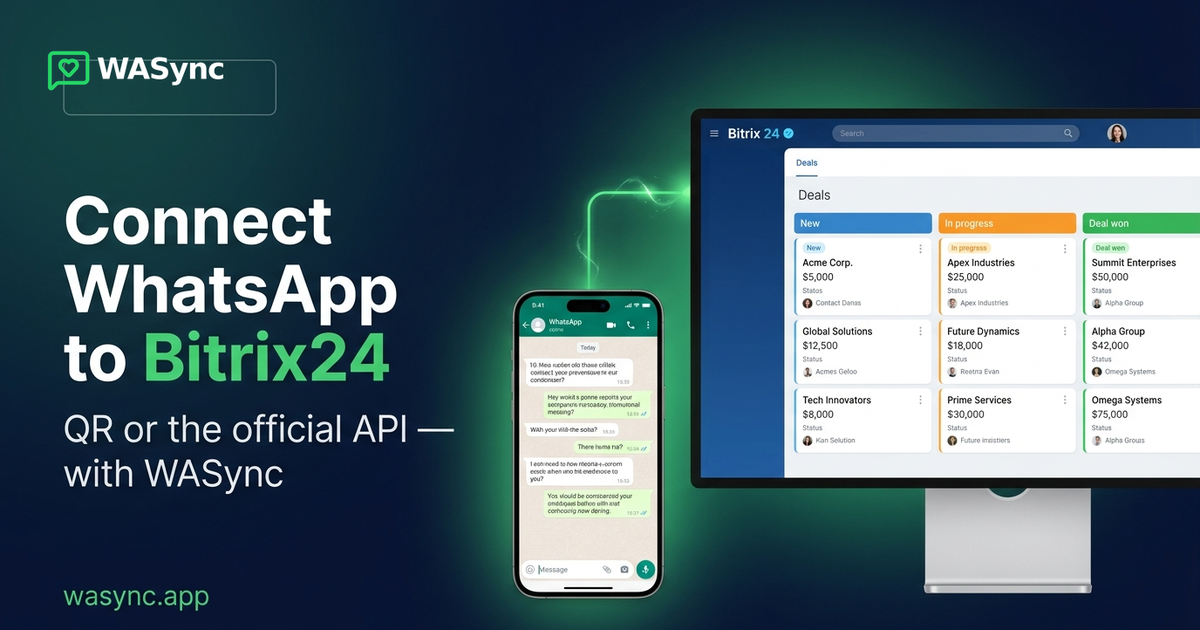
Per collegare WhatsApp a Bitrix24 ti servono un account Bitrix24 con diritti di amministratore, un numero WhatsApp e l'app WASync del Bitrix24 Market. La configurazione richiede circa cinque minuti con un codice QR, oppure circa cinque minuti nella finestra di accesso di Meta per la WhatsApp Business API ufficiale.
Prima di iniziare
- Un account Bitrix24 con diritti di amministratore. WASync si installa dal Bitrix24 Market. Solo un amministratore può installarla e aggiungere connessioni.
- Un numero WhatsApp. Tieni a portata di mano il telefono che lo usa.
- Un tipo di connessione. Puoi usarli entrambi nello stesso portale.
- WAPP (codice QR), 19 $/mese. Per un numero che usi già in WhatsApp o nell'app WhatsApp Business. Si collega come WhatsApp Web, quindi il telefono deve restare attivo su WhatsApp.
- WABA (WhatsApp Business API), 29 $/mese. Per un numero ufficiale Meta, con modelli approvati e senza un telefono da tenere online. Ti serve anche un account Facebook con accesso alla tua azienda.
I prezzi sono per connessione, in USD, più imposte dove applicabili. Una nuova connessione parte con una prova gratuita di 7 giorni, senza carta. Se non sai quale scegliere, leggi WhatsApp QR o Business API.
Passo 1: Installa WASync dal Bitrix24 Market
- Accedi a Bitrix24 come amministratore.
- Apri Market nel menu a sinistra e cerca WASync.
- Fai clic su Installa e accetta le autorizzazioni richieste.
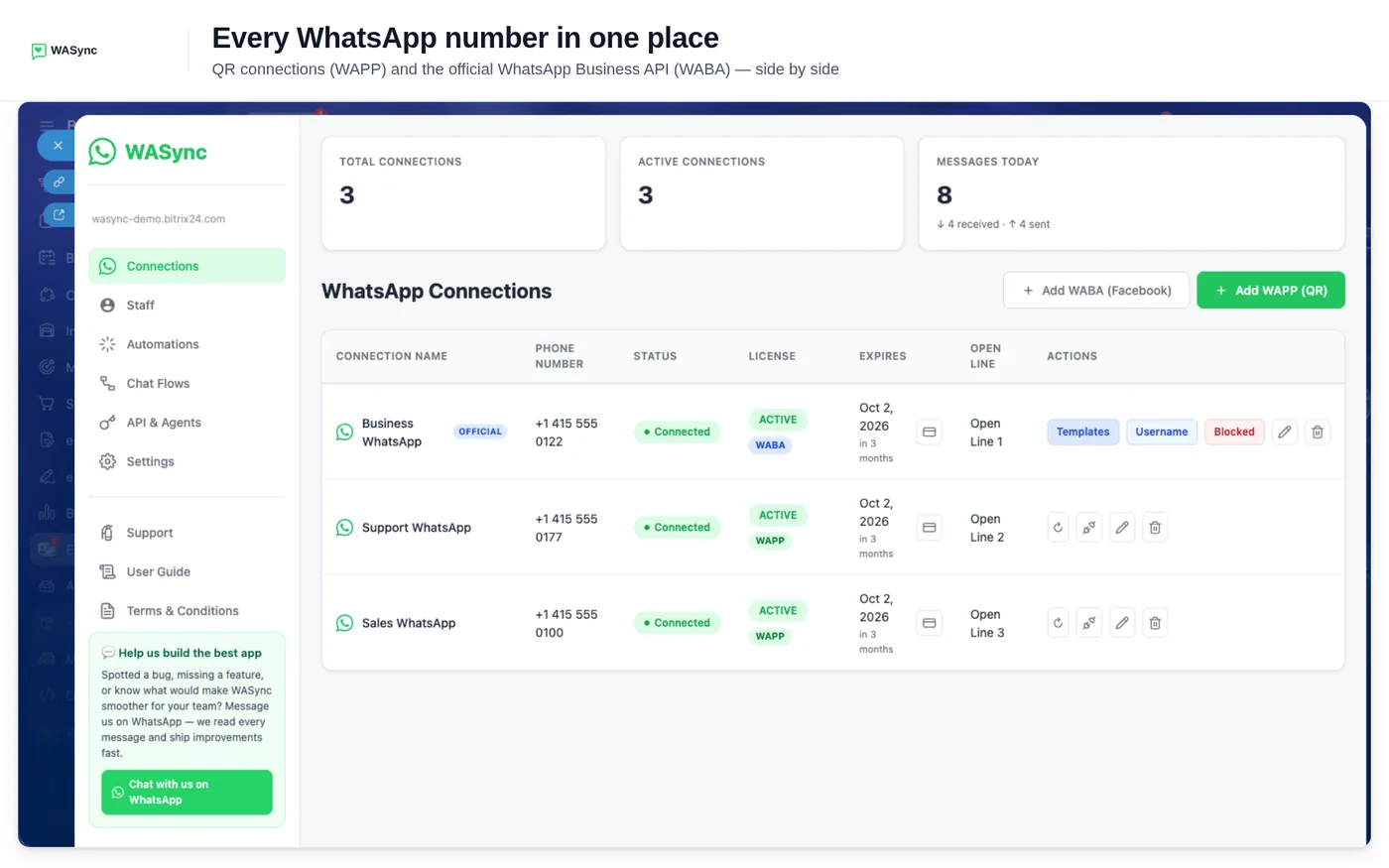
- Apri WASync dal menu a sinistra. Si apre sulla pagina Connessioni.
Passo 2 (via QR): Collega un numero esistente con un codice QR
- Nella pagina Connessioni, fai clic su Aggiungi WAPP.
- Scrivi un nome per la connessione, per esempio "WhatsApp Vendite".
- Scegli il Canale aperto Bitrix24 che riceverà le chat, oppure creane uno nuovo nello stesso elenco.
- Fai clic su Avanti. Compare un codice QR.
- Sul telefono, apri WhatsApp → Impostazioni → Dispositivi collegati → Collega un dispositivo.
- Scansiona il codice QR. Lo stato diventa Connesso.
Passo 2 (via API): Collega un numero ufficiale tramite Meta
- Nella pagina Connessioni, fai clic su Aggiungi WABA.
- Controlla l'elenco nella finestra. Ti serve un numero di telefono aziendale che possa ricevere il codice di verifica di Meta via SMS o chiamata vocale.
- Fai clic su Connetti con Facebook.
- Nella finestra di Meta, scegli o crea il tuo account WhatsApp Business e aggiungi il numero.
- Quando la finestra di Meta ha finito, chiudila. La connessione compare nell'elenco, e WASync crea e associa un Canale aperto per lei.
La stessa finestra spiega cosa fare se il numero è in uso in WhatsApp o nell'app WhatsApp Business.
Passo 3: Scegli dove arrivano i messaggi
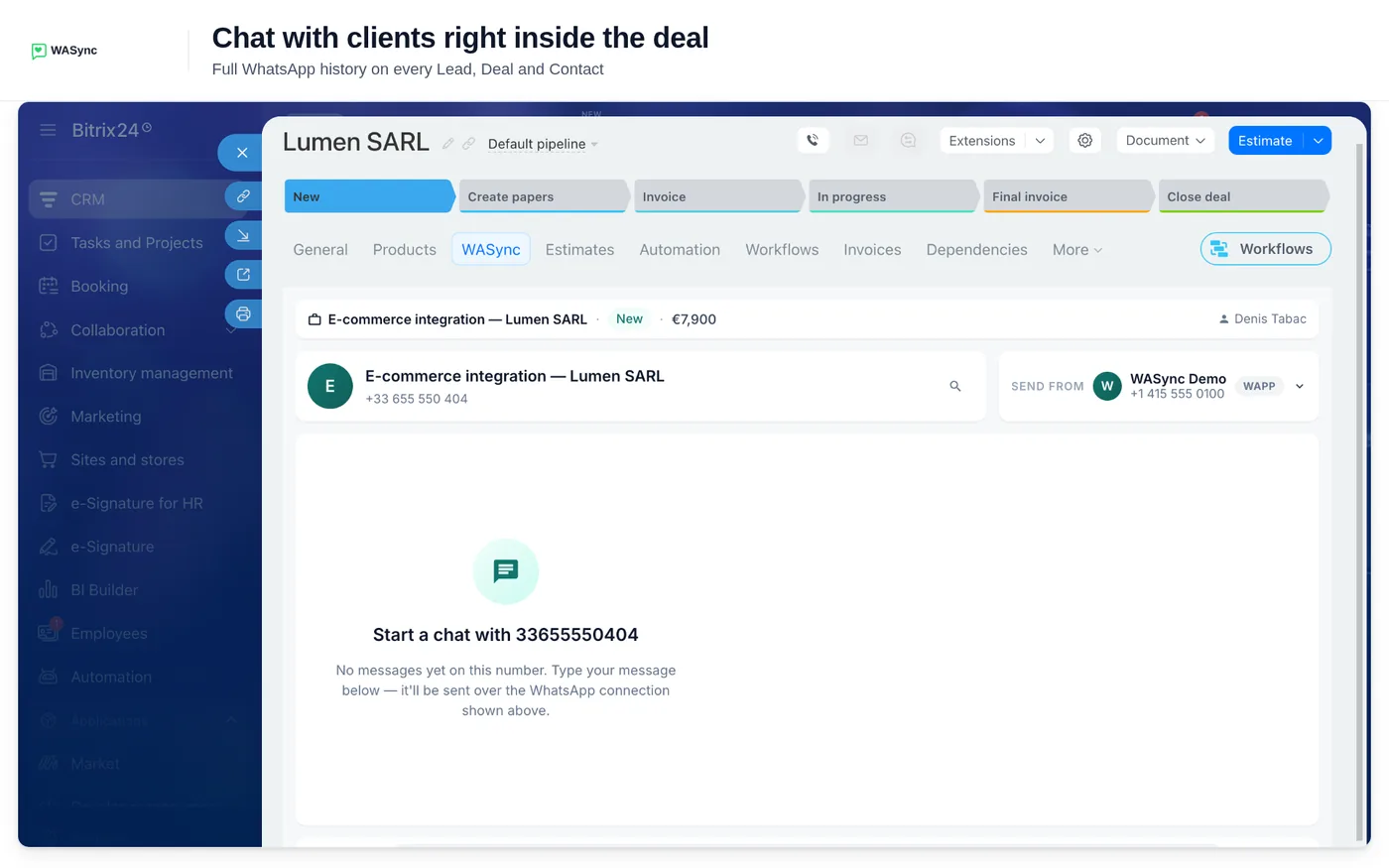
- La chat nel CRM. Apri un lead, un affare, un contatto o un'azienda e fai clic sulla scheda WASync. Mostra la conversazione WhatsApp con il numero di telefono di quel record. Non serve alcuna configurazione.
- Un Canale aperto. Ogni connessione è associata a un Canale aperto, quindi le chat in arrivo raggiungono anche il Contact Center di Bitrix24. Per cambiare canale, modifica la connessione. Coda, orari di lavoro e risposte automatiche si impostano nel Canale aperto stesso, in Bitrix24.
- Accesso. Nella pagina Personale, scegli quali dipendenti possono usare ciascun numero.
Passo 4: Fai una prova
- Da un altro telefono, invia un messaggio WhatsApp al numero connesso.
- In Bitrix24, controlla che la chat arrivi nel Canale aperto.
- Apri un lead, un affare o un contatto che ha il numero del mittente e fai clic sulla scheda WASync. Il messaggio è lì.
- Rispondi dalla scheda. La risposta arriva sull'altro telefono.
Risoluzione dei problemi
- Il messaggio è nella scheda WASync ma non nel Canale aperto. Controlla la colonna del Canale aperto nella pagina Connessioni. Il canale deve esistere ancora nel Contact Center e avere il connettore attivo. L'elenco completo è in messaggi WhatsApp che non compaiono nei Canali aperti (in inglese).
- Una connessione QR risulta Disconnesso. WhatsApp scollega i dispositivi collegati dopo una lunga inattività del telefono, o quando qualcuno rimuove il dispositivo. Fai clic su Riconnetti e scansiona il nuovo codice QR. Cronologia e licenza restano sulla connessione.
- I messaggi non partono più ma lo stato è Connesso. Usa Riavvia sulla connessione. La sessione si interrompe per circa 20 secondi.
- Un messaggio API fallisce dopo un giorno di silenzio. Le risposte libere funzionano solo entro 24 ore dall'ultimo messaggio del cliente. Dopo, invia un modello approvato. Vedi inviare un modello da un workflow (in inglese).
- Un solo cliente non scrive più su un numero API. Un contatto bloccato non produce alcun messaggio in arrivo e nessun errore. Controlla l'elenco Utenti bloccati di quel numero. I dettagli sono nelle regole di blocco (in inglese).
- Il secondo stato indica Non pronto. Fai clic sopra. Elenca quattro controlli (sessione, licenza, la tua autorizzazione, Canale aperto), ognuno con un link per risolvere.
Limiti da conoscere
- I numeri QR servono per conversazioni uno a uno. Non servono per invii di massa. WhatsApp può limitare un numero che invia messaggi non richiesti.
- Con il QR conta il telefono. Il numero deve restare attivo su WhatsApp, e un numero può avere una sola connessione attiva.
- Modelli sull'API. Fuori dalla finestra di 24 ore puoi inviare solo modelli approvati da Meta. Meta fattura a parte le sue tariffe per messaggio. Vedi quanto costa la WhatsApp Business API.
- Chiamate. Funzionano solo sui numeri API. Le chiamate in entrata sono gratuite. Le chiamate in uscita sono fatturate da Meta.
- File. Il limite è di circa 16 MB per file.
- Assistenza. È solo per iscritto, a [email protected].
Confronto con le opzioni integrate di Bitrix24
Bitrix24 ha i propri canali WhatsApp nel Contact Center. L'Helpdesk di Bitrix24 descrive una connessione tramite un account Twilio, disponibile sui piani a pagamento, in cui devi rispondere entro 24 ore. Cita anche Edna.io WhatsApp, che richiede un account edna Pulse, e Instant WhatsApp, un canale per il widget del sito. Tutti e tre consegnano le chat in un Canale aperto. WASync aggiunge due cose: collega con un codice QR un numero che usi già, e mette la chat in una scheda del lead e dell'affare.
Domande frequenti
Come si collega WhatsApp a Bitrix24 con un codice QR?
In WASync, fai clic su Aggiungi WAPP, dai un nome alla connessione e scegli un Canale aperto. Poi apri WhatsApp → Impostazioni → Dispositivi collegati → Collega un dispositivo sul telefono e scansiona il codice. Lo stato diventa Connesso.
Cos'è la WhatsApp Business API ufficiale per Bitrix24?
È la piattaforma di Meta per la messaggistica aziendale. Un numero lì invia modelli approvati da Meta, può scrivere per primo a un cliente e non dipende da un telefono. In WASync lo colleghi accedendo con Facebook.
Meglio il QR o la WhatsApp Business API?
Usa il QR per rispondere ai clienti dal numero che hai già. Usa l'API se ti servono modelli, messaggi che aprono una conversazione o chiamate. I due tipi possono convivere nello stesso portale.
Collegare WhatsApp a Bitrix24 è sicuro? Il mio numero rischia il ban?
La via QR usa la funzione Dispositivi collegati di WhatsApp, la stessa di WhatsApp Web. WhatsApp può comunque limitare qualsiasi numero che invia messaggi non richiesti. La Business API è la via ufficiale di Meta per la messaggistica aziendale.
Cosa puoi fare una volta collegato WhatsApp a Bitrix24?
Il tuo team legge le chat WhatsApp e risponde nel lead, nell'affare, nel contatto e nell'azienda, oltre che nei Canali aperti. Invia file e note vocali. Le regole di automazione sono incluse in entrambi i piani, così come le risposte IA scritte dai dati del CRM, con la tua chiave di un fornitore di IA.
Quanto costa collegare WhatsApp a Bitrix24?
WAPP (QR) costa 19 $/mese e WABA (WhatsApp Business API) 29 $/mese, per connessione, più imposte dove applicabili. Il componente aggiuntivo API per sviluppatori costa 12 $/mese. Una nuova connessione parte con una prova gratuita di 7 giorni.
Pronto a iniziare con WASync?
Collega WhatsApp Business a Bitrix24 in pochi minuti. Inizia oggi la prova gratuita di 7 giorni.