Cara Menghubungkan WhatsApp ke Bitrix24

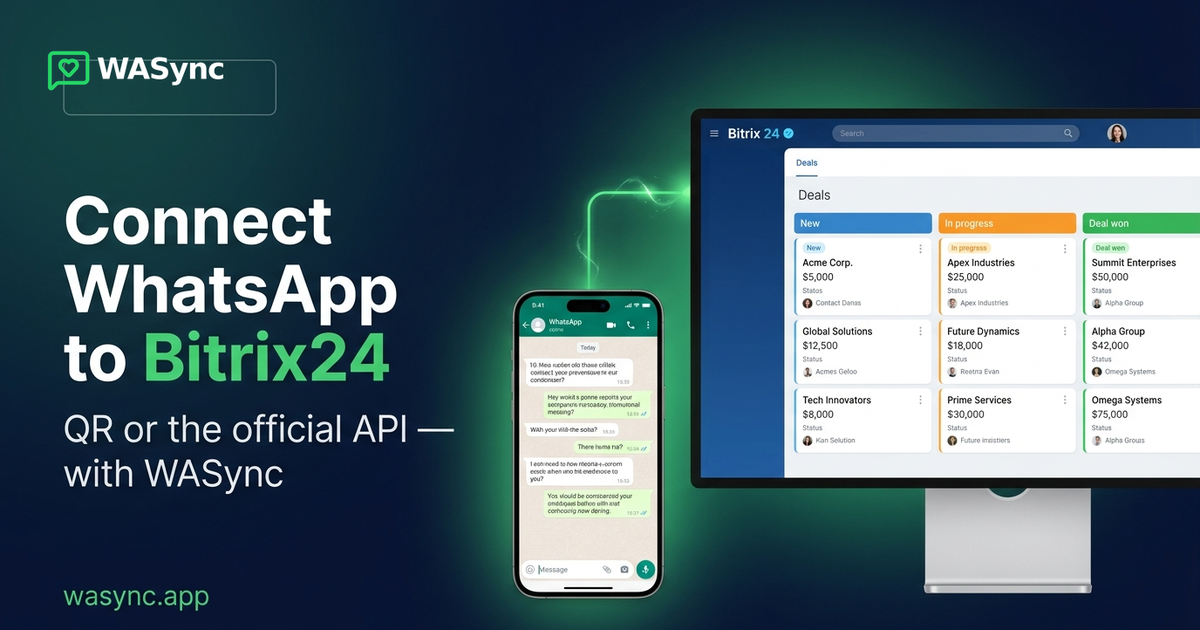
Untuk menghubungkan WhatsApp ke Bitrix24, Anda memerlukan akun Bitrix24 dengan hak administrator, satu nomor WhatsApp, dan aplikasi WASync dari Bitrix24 Market. Penyiapannya memakan waktu sekitar lima menit dengan kode QR, atau sekitar lima menit di jendela masuk Meta untuk WhatsApp Business API resmi.
Sebelum mulai
- Akun Bitrix24 dengan hak administrator. WASync dipasang dari Bitrix24 Market. Hanya administrator yang dapat memasangnya dan menambah koneksi.
- Satu nomor WhatsApp. Siapkan ponsel yang memakai nomor itu.
- Jenis koneksi. Keduanya bisa berjalan dalam satu portal.
- WAPP (kode QR), $19/bulan. Untuk nomor yang sudah Anda pakai di WhatsApp atau di aplikasi WhatsApp Business. Nomor ditautkan seperti WhatsApp Web, jadi ponselnya harus tetap aktif di WhatsApp.
- WABA (WhatsApp Business API), $29/bulan. Untuk nomor resmi Meta, dengan template yang disetujui dan tanpa ponsel yang harus tetap online. Anda juga memerlukan akun Facebook yang punya akses ke bisnis Anda.
Harga berlaku per koneksi, dalam USD, belum termasuk pajak jika berlaku. Koneksi baru dimulai dengan uji coba gratis 7 hari, tanpa kartu. Jika masih ragu, baca WhatsApp QR atau Business API.
Langkah 1: Pasang WASync dari Bitrix24 Market
- Masuk ke Bitrix24 sebagai administrator.
- Buka Market di menu kiri dan cari WASync.
- Klik Install dan setujui izin yang diminta.
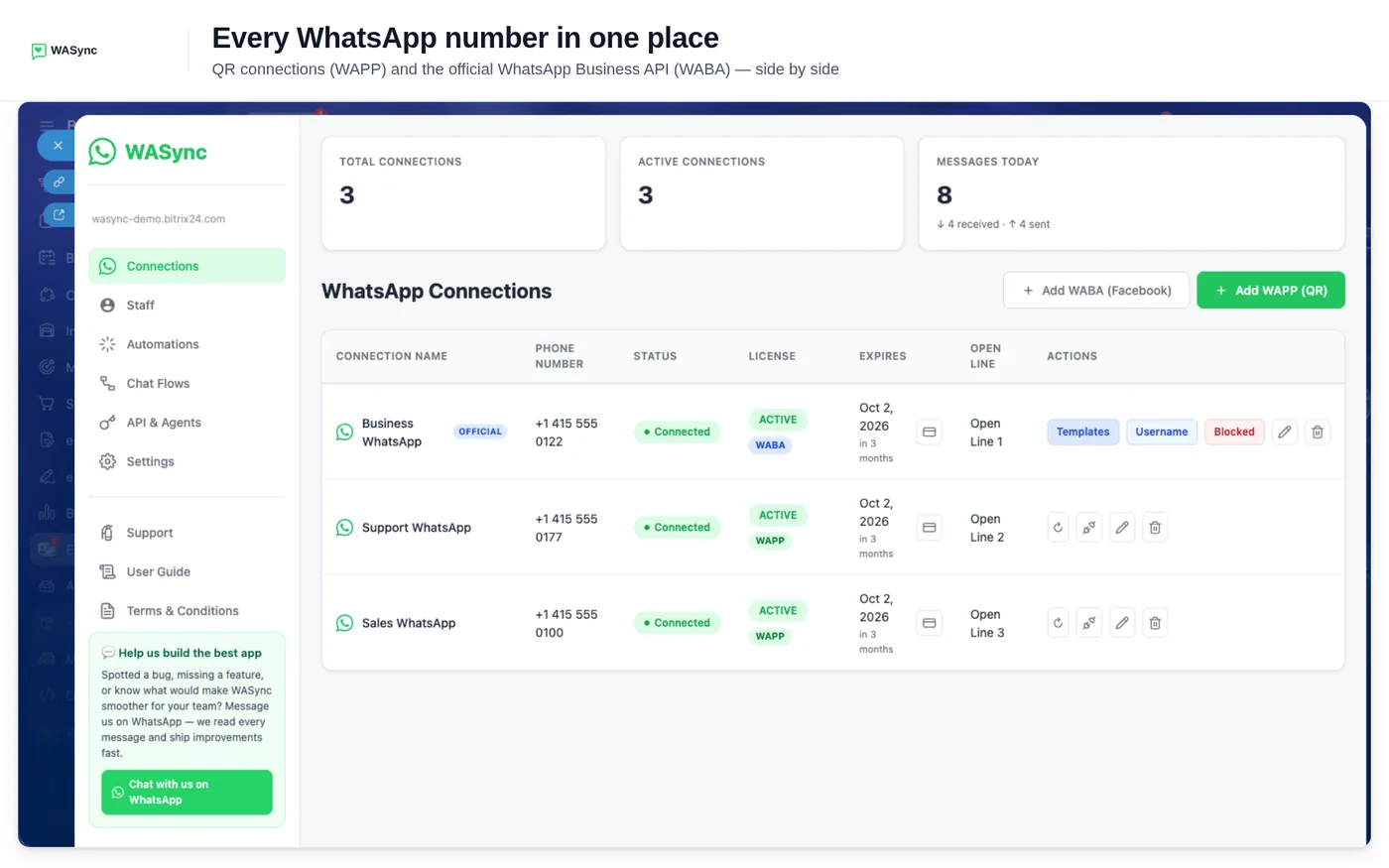
- Buka WASync dari menu kiri. Aplikasi terbuka di halaman Koneksi.
Langkah 2 (jalur QR): Tautkan nomor yang sudah ada dengan kode QR
- Di halaman Koneksi, klik Tambah WAPP.
- Ketik nama koneksi, misalnya "WhatsApp Penjualan".
- Pilih Open Channel Bitrix24 yang akan menerima chat, atau buat yang baru di daftar yang sama.
- Klik Berikutnya. Kode QR muncul.
- Di ponsel, buka WhatsApp → Setelan → Perangkat tertaut → Tautkan perangkat.
- Pindai kode QR. Status berubah menjadi Terhubung.
Langkah 2 (jalur API): Hubungkan nomor resmi melalui Meta
- Di halaman Koneksi, klik Tambah WABA.
- Periksa daftar di jendela itu. Anda memerlukan nomor telepon bisnis yang bisa menerima kode verifikasi Meta lewat SMS atau panggilan suara.
- Klik Hubungkan dengan Facebook.
- Di jendela Meta, pilih atau buat akun WhatsApp Business Anda dan tambahkan nomornya.
- Setelah jendela Meta selesai, tutup jendela itu. Koneksi muncul di daftar, dan WASync membuat serta mengikat satu Open Channel untuknya.
Jendela yang sama menjelaskan apa yang harus dilakukan jika nomor sedang dipakai di WhatsApp atau di aplikasi WhatsApp Business.
Langkah 3: Pilih ke mana pesan masuk
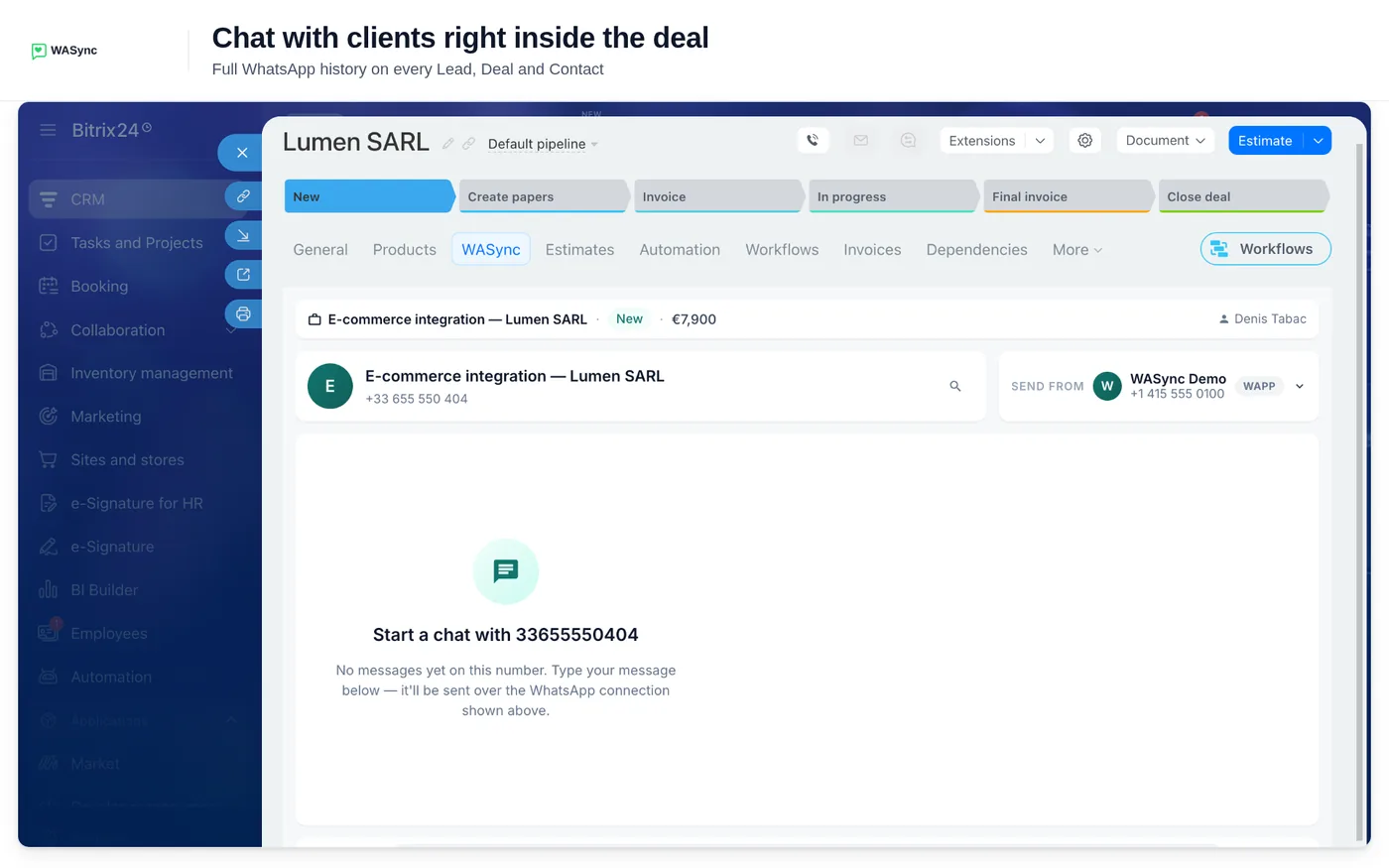
- Chat di CRM. Buka lead, deal, kontak, atau perusahaan, lalu klik tab WASync. Tab itu menampilkan percakapan WhatsApp dengan nomor telepon pada data tersebut. Tidak perlu pengaturan apa pun.
- Open Channel. Setiap koneksi terikat ke satu Open Channel, jadi chat masuk juga sampai ke Contact Center Bitrix24. Untuk mengganti channel, edit koneksinya. Antrean, jam kerja, dan balasan otomatis diatur di Open Channel itu sendiri, di Bitrix24.
- Akses. Di halaman Staf, pilih karyawan mana yang boleh memakai tiap nomor.
Langkah 4: Uji
- Dari ponsel lain, kirim pesan WhatsApp ke nomor yang terhubung.
- Di Bitrix24, periksa apakah chat masuk ke Open Channel.
- Buka lead, deal, atau kontak yang memiliki nomor pengirim, lalu klik tab WASync. Pesannya ada di sana.
- Balas dari tab itu. Balasan sampai di ponsel lain tersebut.
Pemecahan masalah
- Pesan ada di tab WASync tetapi tidak ada di Open Channel. Periksa kolom Open Channel di halaman Koneksi. Channel itu harus masih ada di Contact Center dan konektornya aktif. Daftar periksa lengkapnya ada di pesan WhatsApp tidak muncul di Open Channel (dalam bahasa Inggris).
- Koneksi QR menunjukkan Terputus. WhatsApp mengeluarkan perangkat tertaut setelah ponsel lama tidak aktif, atau saat seseorang menghapus perangkat itu. Klik Sambungkan Ulang dan pindai kode QR yang baru. Riwayat dan lisensi tetap ada pada koneksi.
- Pesan berhenti terkirim padahal statusnya Terhubung. Gunakan Mulai ulang pada koneksi. Sesi terhenti sekitar 20 detik.
- Pesan API gagal setelah sehari tanpa kabar. Balasan bebas hanya bisa dikirim dalam 24 jam sejak pesan terakhir pelanggan. Setelah itu, kirim template yang disetujui. Lihat mengirim template dari workflow (dalam bahasa Inggris).
- Satu pelanggan tidak lagi menulis ke nomor API. Kontak yang diblokir tidak menghasilkan pesan masuk dan tidak menghasilkan galat. Periksa daftar Pengguna yang diblokir pada nomor itu. Rinciannya ada di aturan pemblokiran (dalam bahasa Inggris).
- Status kedua menunjukkan Belum siap. Klik status itu. Ada empat pemeriksaan (sesi, lisensi, izin Anda, Open Channel), masing-masing dengan tautan untuk memperbaikinya.
Batasan yang perlu diketahui
- Nomor QR untuk percakapan satu lawan satu. Nomor ini bukan untuk pengiriman massal. WhatsApp dapat membatasi nomor yang mengirim pesan yang tidak diminta.
- Pada QR, ponsel itu penting. Nomor harus tetap aktif di WhatsApp, dan satu nomor hanya bisa punya satu koneksi aktif.
- Template di API. Di luar jendela 24 jam, Anda hanya bisa mengirim template yang disetujui Meta. Meta menagih biaya pesannya secara terpisah. Lihat berapa biaya WhatsApp Business API.
- Panggilan. Hanya berfungsi pada nomor API. Panggilan masuk gratis. Panggilan keluar ditagih oleh Meta.
- Berkas. Batasnya sekitar 16 MB per berkas.
- Dukungan. Hanya secara tertulis, di [email protected].
Perbandingan dengan opsi bawaan Bitrix24
Bitrix24 punya kanal WhatsApp sendiri di Contact Center. Bitrix24 Helpdesk menjelaskan koneksi melalui akun Twilio, tersedia di paket berbayar, dengan kewajiban membalas dalam 24 jam. Helpdesk juga menyebut Edna.io WhatsApp, yang memerlukan akun edna Pulse, dan Instant WhatsApp, kanal untuk widget situs web. Ketiganya mengirim chat ke Open Channel. WASync menambahkan dua hal: menautkan nomor yang sudah Anda pakai lewat kode QR, dan menaruh chat di tab pada lead dan deal.
Pertanyaan umum
Bagaimana cara menghubungkan WhatsApp ke Bitrix24 dengan kode QR?
Di WASync, klik Tambah WAPP, beri nama koneksi, dan pilih satu Open Channel. Lalu buka WhatsApp → Setelan → Perangkat tertaut → Tautkan perangkat di ponsel dan pindai kodenya. Status berubah menjadi Terhubung.
Apa itu WhatsApp Business API resmi untuk Bitrix24?
Ini platform milik Meta untuk pesan bisnis. Nomor di platform ini mengirim template yang disetujui Meta, bisa menghubungi pelanggan lebih dulu, dan tidak bergantung pada ponsel. Di WASync Anda menghubungkannya dengan masuk memakai Facebook.
Sebaiknya pakai QR atau WhatsApp Business API?
Pakai QR untuk membalas pelanggan dari nomor yang sudah Anda punya. Pakai API jika Anda memerlukan template, pesan yang memulai percakapan, atau panggilan. Kedua jenis bisa berjalan dalam satu portal.
Apakah menghubungkan WhatsApp ke Bitrix24 aman — bisakah nomor saya diblokir?
Jalur QR memakai fitur Perangkat tertaut milik WhatsApp, sama seperti WhatsApp Web. WhatsApp tetap dapat membatasi nomor mana pun yang mengirim pesan yang tidak diminta. Business API adalah jalur resmi Meta untuk pesan bisnis.
Apa saja yang bisa dilakukan setelah WhatsApp terhubung ke Bitrix24?
Tim Anda membaca dan membalas chat WhatsApp di lead, deal, kontak, dan perusahaan, serta di Open Channel. Tim bisa mengirim berkas dan pesan suara. Aturan otomatisasi termasuk di kedua paket, begitu juga balasan AI yang ditulis dari data CRM, dengan kunci penyedia AI milik Anda sendiri.
Berapa biaya menghubungkan WhatsApp ke Bitrix24?
WAPP (QR) $19/bulan dan WABA (WhatsApp Business API) $29/bulan, per koneksi, belum termasuk pajak jika berlaku. Add-on API untuk pengembang $12/bulan. Koneksi baru dimulai dengan uji coba gratis 7 hari.
Siap memulai dengan WASync?
Hubungkan WhatsApp Business ke Bitrix24 dalam hitungan menit. Mulai uji coba gratis 7 hari hari ini.